
Come attivare Office 2024 Professional Plus: guida passo passo
In questa guida
- Cosa ti serve prima di iniziare
- Passo 1: apri l’email con la licenza
- Passo 2: scarica e installa Office 2024
- Passo 3: inserisci il product key
- Passo 4: scegli l’attivazione telefonica
- Passo 5: copia l’ID di installazione
- Passo 6: ottieni l’ID di conferma con Get CID
- Passo 7: inserisci l’ID di conferma
- Passo 8: fatto, Office è attivato
- Errori comuni e come risolverli
- Cosa include Office 2024 Professional Plus
- Domande frequenti
Hai acquistato Microsoft Office 2024 Professional Plus e vuoi installarlo e attivarlo senza intoppi? In questa guida trovi tutti i passaggi, dall’email con il product key fino a Office attivato, più le soluzioni agli errori più comuni. Servono circa 5 minuti.
In breve
- Copia il product key dall’email dell’ordine.
- Scarica Office 2024 dalla pagina Link di download e installalo.
- Apri Word e inserisci il product key.
- Se Office non si attiva online, usa l’attivazione telefonica con il nostro strumento Get CID: non devi telefonare.
Cosa ti serve prima di iniziare
- L’email dell’ordine con il tuo product key (25 caratteri, nel formato XXXXX-XXXXX-XXXXX-XXXXX-XXXXX).
- Un PC con Windows 10 o Windows 11: Office 2024 non funziona su Windows 7 e 8.1.
- Una connessione Internet per il download e l’attivazione.
- Circa 4 GB di spazio libero sul disco.
Consiglio: se sul PC c’è già una versione di Office o la prova di Microsoft 365 preinstallata, disinstallala prima da Impostazioni → App → App installate. Due versioni di Office sullo stesso PC possono bloccare l’installazione o l’attivazione.
Passo 1: apri l’email con la licenza
Subito dopo il pagamento ricevi un’email da CD Keys Deal con il tuo product key, il pulsante Scarica il software e il link alla guida. Copia il product key: ti servirà al passo 3. Se non trovi l’email, controlla anche la cartella spam o promozioni.
Passo 2: scarica e installa Office 2024
Apri la pagina Link di download, scegli Office 2024 Professional Plus nella tua lingua e avvia il file scaricato. I file sono quelli ufficiali Microsoft. L’installazione è automatica: aspetta che compaia il messaggio di completamento.
Passo 3: inserisci il product key
Apri Word (o un’altra app di Office): compare la finestra Immetti il codice Product Key. Incolla il codice e clicca su Attiva Office.
- Se Office si attiva subito online, hai finito.
- Se compare l’attivazione guidata o un errore, continua con il passo 4: è normale e si risolve in 2 minuti.
Passo 4: scegli l’attivazione telefonica
Nell’Attivazione guidata di Microsoft Office seleziona Attivare il software tramite telefono e clicca su Successivo. Tranquillo: non devi chiamare nessuno, useremo il nostro strumento Get CID.
Passo 5: copia l’ID di installazione
Al Passaggio 2 della finestra trovi l’ID di installazione: 9 gruppi di cifre. Selezionalo e copialo. Il paese scelto al Passaggio 1 non è importante.
Passo 6: ottieni l’ID di conferma con Get CID
Apri lo strumento Get CID, inserisci l’email del tuo ordine e incolla l’ID di installazione, poi clicca su Ottieni Confirmation ID. In pochi secondi ricevi l’ID di conferma: 8 gruppi di cifre.
Passo 7: inserisci l’ID di conferma
Torna all’attivazione guidata e scrivi gli 8 gruppi dell’ID di conferma nelle caselle da A a H. Clicca su Successivo.
Passo 8: fatto, Office è attivato
Compare il messaggio Attivazione della copia di Microsoft Office LTSC Professional Plus 2024 completata. Clicca su Chiudi: la licenza è a vita e non devi rinnovarla.
Preferisci seguire i passaggi con le immagini? Usa la nostra guida interattiva all’attivazione di Office.
Errori comuni e come risolverli
Errore 0xC004C008
Significa che per quel product key è stato raggiunto il numero massimo di attivazioni online. Non è un problema: l’attivazione telefonica funziona. Segui i passi 4–7 con Get CID.
“È stato già raggiunto il numero massimo di attivazioni consentito”
Stesso caso dell’errore 0xC004C008: Microsoft chiede una verifica tramite attivazione telefonica. Procedi con Get CID per ottenere l’ID di conferma.
Errori 0xC004C060 e 0xC004C003
In questi casi contattaci: allega uno screenshot dell’errore e il numero dell’ordine, così verifichiamo subito e ti diamo la soluzione giusta.
Office chiede di accedere con un account Microsoft
Office 2024 Professional Plus non ha bisogno di un account Microsoft per l’attivazione: chiudi la finestra di accesso e inserisci il product key. Se continua a chiederlo, probabilmente sul PC è rimasta la versione Microsoft 365 preinstallata: disinstallala e riapri Word.
Cosa include Office 2024 Professional Plus
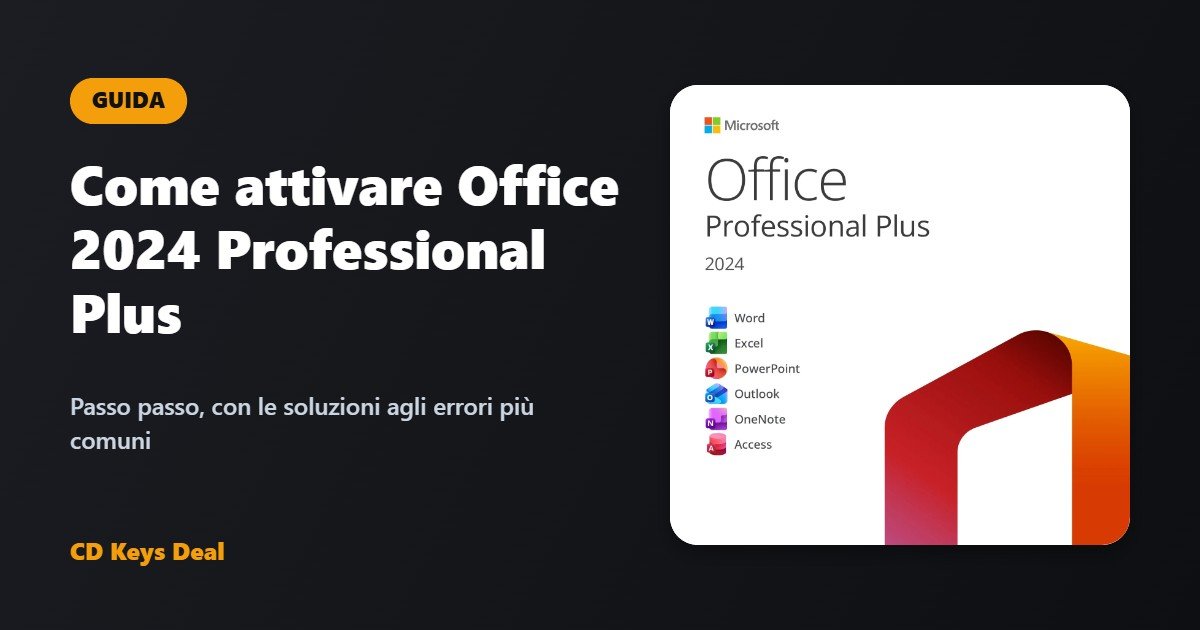
Word, Excel, PowerPoint, Outlook, OneNote e Access, in versione desktop per Windows. È una licenza a vita: paghi una volta, senza abbonamento. Se ti serve su più computer, ci sono anche le versioni per 2, 5, 10 e 20 PC.
Vedi Office 2024 Professional Plus
Domande frequenti
Quanto tempo serve per attivare Office 2024?
Con l’attivazione online meno di un minuto. Con l’attivazione telefonica tramite Get CID circa 5 minuti in tutto.
Posso reinstallare Office sullo stesso PC?
Sì. Se reinstalli Office o Windows sullo stesso computer, usa lo stesso product key; se l’attivazione online non va, usa Get CID come nei passi 4–7.
Office 2024 funziona su Mac?
No, Office 2024 Professional Plus è per Windows. Per Mac trovi Office 2024 Home e Home & Business per Mac nel nostro negozio Office, con la guida per Mac.
Ho ancora problemi: cosa faccio?
Scrivici via chat o email con il numero dell’ordine e uno screenshot: l’assistenza è gratuita e rispondiamo in fretta. Se il codice non funziona, lo sostituiamo o ti rimborsiamo, come previsto dalla nostra garanzia.
Leggi anche
Tutti gli articoli
Visio 2024 e Project 2024 Professional LTSC: a cosa servono e come attivarli
Visio 2024 e Project 2024 Professional LTSC: a cosa servono, cosa significa LTSC, novità, requisiti, compatibilità con Office e come installarli e attivarli.
Office 2024, Office 2021 o Microsoft 365: quale conviene?
Office 2024, Office 2021 o Microsoft 365? Licenza a vita o abbonamento: differenze, costi nel tempo, aggiornamenti e quale versione conviene nel tuo caso.
Windows 11 IoT Enterprise LTSC 2024 in italiano: come cambiare la lingua completamente (anche dopo gli aggiornamenti)
Windows 11 IoT Enterprise LTSC 2024 in italiano: l’immagine ufficiale è solo in inglese. Come mettere Windows 11 IoT LTSC in italiano completamente, anche schermata di accesso e nuovi utenti, e cosa fare se torna in inglese dopo gli aggiornamenti.









