
Office 2024 Professional Plus aktivieren: Schritt-für-Schritt-Anleitung
In dieser Anleitung
- Was du vor dem Start brauchst
- Schritt 1: Öffne die E-Mail mit der Lizenz
- Schritt 2: Office 2024 herunterladen und installieren
- Schritt 3: Product Key eingeben
- Schritt 4: Telefonische Aktivierung wählen
- Schritt 5: Installations-ID kopieren
- Schritt 6: Bestätigungs-ID mit Get CID holen
- Schritt 7: Bestätigungs-ID eingeben
- Schritt 8: Fertig, Office ist aktiviert
- Häufige Fehler und ihre Lösung
- Was Office 2024 Professional Plus enthält
- Häufige Fragen
Du hast Microsoft Office 2024 Professional Plus gekauft und möchtest es ohne Umwege installieren und aktivieren? In dieser Anleitung findest du alle Schritte, von der E-Mail mit dem Product Key bis zum aktivierten Office, dazu Lösungen für die häufigsten Fehler. Das dauert etwa 5 Minuten.
Kurz gesagt
- Kopiere den Product Key aus der Bestell-E-Mail.
- Lade Office 2024 auf der Seite Download-Links herunter und installiere es.
- Öffne Word und gib den Product Key ein.
- Wenn Office sich nicht online aktiviert, nutze die telefonische Aktivierung mit unserem Tool Get CID: Du musst niemanden anrufen.
Was du vor dem Start brauchst
- Die Bestell-E-Mail mit dem Product Key (25 Zeichen im Format XXXXX-XXXXX-XXXXX-XXXXX-XXXXX).
- Einen PC mit Windows 10 oder Windows 11: Office 2024 läuft nicht unter Windows 7 oder 8.1.
- Eine Internetverbindung für Download und Aktivierung.
- Etwa 4 GB freien Speicherplatz.
Tipp: Wenn auf dem PC schon eine andere Office-Version oder die vorinstallierte Testversion von Microsoft 365 ist, deinstalliere sie zuerst unter Einstellungen → Apps → Installierte Apps. Zwei Office-Versionen auf demselben PC können Installation oder Aktivierung blockieren.
Schritt 1: Öffne die E-Mail mit der Lizenz
Direkt nach der Zahlung erhältst du eine E-Mail von CD Keys Deal mit deinem Product Key, dem Button Software herunterladen und dem Link zur Anleitung. Kopiere den Product Key: Du brauchst ihn in Schritt 3. Findest du die E-Mail nicht, schau auch im Spam- oder Werbung-Ordner nach.
Schritt 2: Office 2024 herunterladen und installieren
Öffne die Seite Download-Links, wähle Office 2024 Professional Plus in deiner Sprache und starte die heruntergeladene Datei. Es sind die offiziellen Microsoft-Dateien. Die Installation läuft automatisch: Warte auf die Abschlussmeldung.
Schritt 3: Product Key eingeben
Öffne Word (oder eine andere Office-App): Das Fenster Geben Sie Ihren Product Key ein erscheint. Füge den Key ein und klicke auf Office aktivieren.
- Wenn Office sich sofort online aktiviert, bist du fertig.
- Wenn der Aktivierungs-Assistent oder ein Fehler erscheint, mach mit Schritt 4 weiter: Das ist normal und in 2 Minuten erledigt.
Schritt 4: Telefonische Aktivierung wählen
Wähle im Microsoft Office-Aktivierungs-Assistenten Die Software telefonisch aktivieren und klicke auf Weiter. Keine Sorge: Du musst niemanden anrufen, wir nutzen unser Tool Get CID.
Schritt 5: Installations-ID kopieren
In Schritt 2 des Fensters siehst du die Installations-ID: 9 Zifferngruppen. Markiere und kopiere sie. Das Land in Schritt 1 spielt keine Rolle.
Schritt 6: Bestätigungs-ID mit Get CID holen
Öffne das Tool Get CID, gib die E-Mail deiner Bestellung ein, füge die Installations-ID ein und klicke auf Confirmation ID erhalten. In wenigen Sekunden erhältst du die Bestätigungs-ID: 8 Zifferngruppen.
Schritt 7: Bestätigungs-ID eingeben
Geh zurück zum Aktivierungs-Assistenten und trage die 8 Gruppen der Bestätigungs-ID in die Felder A bis H ein. Klicke auf Weiter.
Schritt 8: Fertig, Office ist aktiviert
Es erscheint die Meldung Ihre Kopie von Microsoft Office LTSC Professional Plus 2024 wurde aktiviert. Klicke auf Schließen: Die Lizenz gilt lebenslang und muss nie verlängert werden.
Lieber Schritt für Schritt mit Bildern? Nutze unsere interaktive Office-Aktivierungsanleitung.
Häufige Fehler und ihre Lösung
Fehler 0xC004C008
Er bedeutet, dass für diesen Product Key die maximale Zahl an Online-Aktivierungen erreicht ist. Kein Problem: Die telefonische Aktivierung funktioniert. Folge den Schritten 4–7 mit Get CID.
„Die maximal zulässige Anzahl von Aktivierungen wurde überschritten“
Derselbe Fall wie Fehler 0xC004C008: Microsoft verlangt eine Bestätigung per telefonischer Aktivierung. Hol dir die Bestätigungs-ID mit Get CID.
Fehler 0xC004C060 und 0xC004C003
In diesen Fällen kontaktiere uns: Hänge einen Screenshot des Fehlers und deine Bestellnummer an, dann prüfen wir sofort und nennen dir die passende Lösung.
Office verlangt eine Anmeldung mit einem Microsoft-Konto
Office 2024 Professional Plus braucht für die Aktivierung kein Microsoft-Konto: Schließe das Anmeldefenster und gib den Product Key ein. Fragt es weiter, ist vermutlich noch das vorinstallierte Microsoft 365 auf dem PC: Deinstalliere es und öffne Word erneut.
Was Office 2024 Professional Plus enthält
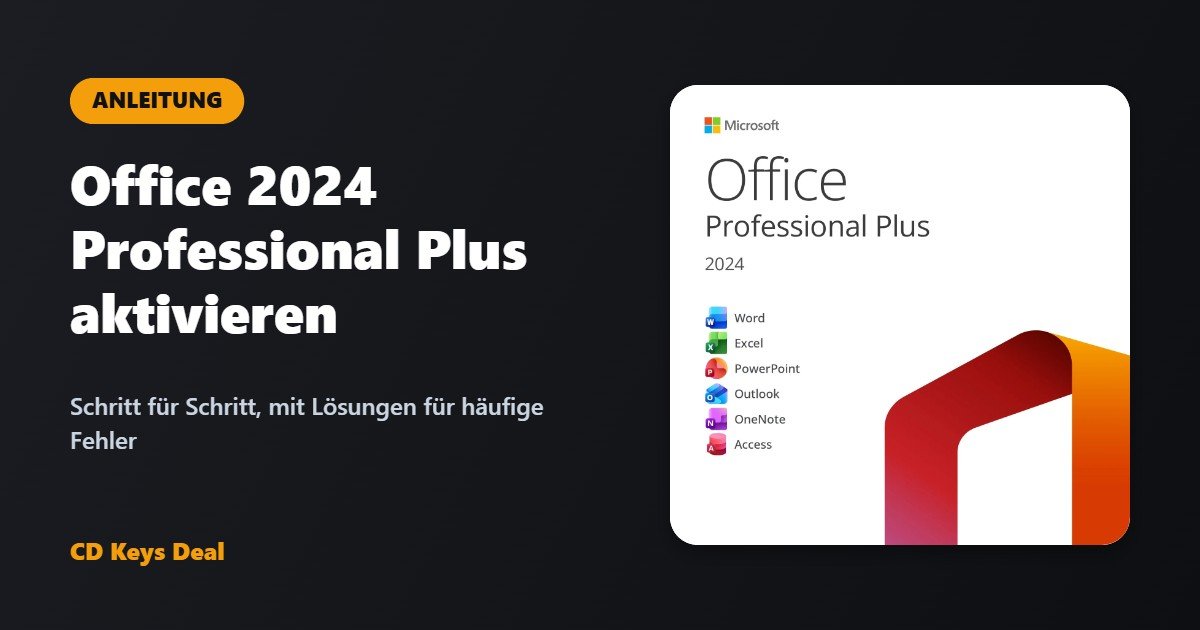
Word, Excel, PowerPoint, Outlook, OneNote und Access als Desktop-Apps für Windows. Es ist eine lebenslange Lizenz: einmal zahlen, kein Abo. Wenn du es auf mehreren Computern brauchst, gibt es auch Versionen für 2, 5, 10 und 20 PCs.
Office 2024 Professional Plus ansehen
Häufige Fragen
Wie lange dauert die Aktivierung von Office 2024?
Mit der Online-Aktivierung weniger als eine Minute. Mit der telefonischen Aktivierung über Get CID insgesamt etwa 5 Minuten.
Kann ich Office auf demselben PC neu installieren?
Ja. Wenn du Office oder Windows auf demselben Computer neu installierst, verwende denselben Product Key; klappt die Online-Aktivierung nicht, nutze Get CID wie in den Schritten 4–7.
Läuft Office 2024 auf dem Mac?
Nein, Office 2024 Professional Plus ist für Windows. Für den Mac findest du Office 2024 Home und Home & Business für Mac in unserem Office-Shop, mit der Mac-Anleitung.
Hast du noch Probleme?
Schreib uns per Chat oder E-Mail mit Bestellnummer und Screenshot: Der Support ist kostenlos und wir antworten schnell. Funktioniert der Code nicht, ersetzen wir ihn oder erstatten dir den Betrag, wie in unseren Garantiebedingungen beschrieben.
Auch interessant
Alle Artikel
Visio 2024 und Project 2024 Professional LTSC: Wofür sie gedacht sind und wie du sie aktivierst
Visio 2024 und Project 2024 Professional LTSC: wofür sie gedacht sind, was LTSC bedeutet, Neuerungen, Anforderungen, Office-Kompatibilität und wie du sie installierst und aktivierst.
Office 2024, Office 2021 oder Microsoft 365: Was lohnt sich?
Office 2024, Office 2021 oder Microsoft 365? Lebenslange Lizenz oder Abo: Unterschiede, Kosten über die Zeit, Updates und welche Version zu dir passt.
Windows 11 IoT Enterprise LTSC 2024 auf Deutsch: Sprache vollständig umstellen
Windows 11 IoT Enterprise LTSC 2024 auf Deutsch: Das offizielle Image gibt es nur auf Englisch. So stellst du Windows 11 IoT LTSC vollständig auf Deutsch um, auch Anmeldebildschirm und neue Benutzer, und was tun, wenn es nach Updates wieder Englisch ist.









