
Visio 2024 e Project 2024 Professional LTSC: a cosa servono e come attivarli
In questa guida
Ti servono diagrammi professionali o devi pianificare un progetto con tempi, risorse e costi? Allora stai guardando Visio 2024 Professional LTSC e Project 2024 Professional LTSC. In questa guida trovi a cosa servono, cosa significa LTSC, le novità della versione 2024, i requisiti e come installarli e attivarli.
In breve
- Visio 2024 Professional LTSC: per diagrammi di flusso, organigrammi, schemi di rete, piantine e processi aziendali.
- Project 2024 Professional LTSC: per pianificare progetti con diagrammi di Gantt, risorse, costi e report.
- Licenza a vita, senza abbonamento, con aggiornamenti di sicurezza fino al 9 ottobre 2029.
- Solo per Windows 10 e Windows 11: non esistono versioni per Mac.
Cosa significa LTSC
LTSC sta per Long-Term Servicing Channel: è la versione “a lungo termine” pensata per aziende e professionisti. Paghi una volta e il programma resta lo stesso nel tempo: riceve solo aggiornamenti di sicurezza e di stabilità, senza cambiare l’interfaccia ogni mese come succede con gli abbonamenti Microsoft 365.
Visio 2024 e Project 2024 sono usciti il 1° ottobre 2024 e Microsoft li supporta fino al 9 ottobre 2029. La licenza però non scade: dopo quella data continuano a funzionare normalmente.
Visio 2024 Professional LTSC: a cosa serve
Visio è il programma di Microsoft per creare diagrammi chiari e professionali partendo da modelli pronti. Con la versione Professional puoi creare:
- diagrammi di flusso e processi aziendali (anche BPMN);
- organigrammi e mappe di team;
- schemi di rete e architetture IT, con forme per server, cloud e Azure;
- diagrammi software e di database (UML, entità-relazione);
- piantine di uffici, impianti e planimetrie.
Rispetto alla versione Standard, Professional aggiunge i modelli tecnici (rete, software, database, processi) e la possibilità di collegare i diagrammi ai dati, per esempio da Excel, così le forme si aggiornano con i valori reali.
Le novità di Visio 2024
- nuove forme e stencil: oltre 10 stencil Azure, forme Kubernetes, icone, note adesive per il brainstorming e grafiche per infografiche;
- il nuovo tema Office 2024, più moderno e leggibile;
- la barra di ricerca nella parte alta della finestra, come nelle altre app di Office.
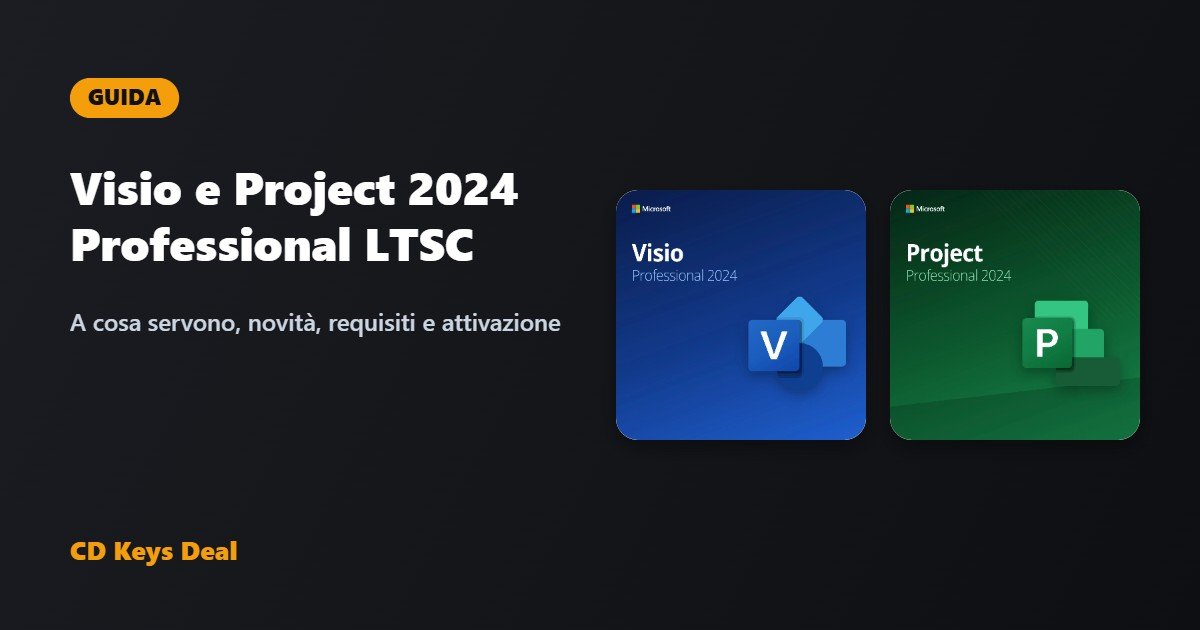
Vedi Visio 2024 Professional LTSC
Project 2024 Professional LTSC: a cosa serve
Project è lo strumento di Microsoft per pianificare e seguire progetti: dalle attività alle scadenze, dalle persone coinvolte ai costi. Con Project 2024 Professional hai:
- diagrammi di Gantt con date calcolate in automatico in base alle dipendenze tra le attività;
- sequenze temporali multiple per presentare progetti complessi;
- gestione delle risorse e dei carichi di lavoro, con scenari “what-if”;
- report pronti come Burndown e Panoramica risorse;
- fogli presenze per il lavoro sui progetti e non;
- sincronizzazione con Project Online e Project Server, che nella versione Standard non c’è.
Vedi Project 2024 Professional LTSC
Requisiti di sistema
- Windows 11 o Windows 10 (oppure Windows Server 2019);
- processore da 1,6 GHz con 2 core;
- 4 GB di RAM (2 GB per la versione a 32 bit);
- 4 GB di spazio libero su disco;
- schermo con risoluzione minima 1280 × 768.
Visio e Project non esistono per Mac. Su un Mac puoi usarli dentro Windows, per esempio con Parallels Desktop.
Funzionano insieme a Office?
Sì. Visio e Project 2024 si installano accanto a Office 2024 senza problemi. Due regole da ricordare:
- usa la stessa versione a 32 o 64 bit di Office già installato;
- se sul PC c’è una versione diversa di Office (per esempio 2021 o la prova di Microsoft 365 preinstallata) l’installazione può fermarsi per conflitto. In quel caso scrivici e ti diciamo come procedere.
Se ti servono più programmi insieme, abbiamo anche i bundle Office 2024 + Visio 2024 + Project 2024, con o senza Windows.
Come installarli e attivarli
- Copia il product key dall’email dell’ordine.
- Apri la pagina Link di download, scegli Visio 2024 Pro o Project 2024 Pro, la lingua e la versione a 32 o 64 bit, poi avvia il file.
- Apri Visio o Project: nella finestra Immetti il codice Product Key incolla il codice e clicca su Attiva.
- Se compare l’attivazione guidata o l’errore 0xC004C008, scegli Attivare il software tramite telefono e usa il nostro strumento Get CID: non devi telefonare.
I passaggi sono gli stessi di Office: li trovi con le immagini nella guida all’attivazione di Office e nell’articolo Come attivare Office 2024 Professional Plus.
Domande frequenti
Devo pagare un abbonamento?
No. Visio 2024 e Project 2024 Professional LTSC sono licenze a vita: paghi una volta sola.
Posso installarli su più PC?
Ogni licenza vale per un PC. Per team e uffici ci sono anche le versioni per 2, 5, 10 e 20 PC.
Mi serve un account Microsoft?
No, per l’attivazione basta il product key.
Che differenza c’è con Visio Plan e Project Plan di Microsoft 365?
I piani di Microsoft 365 sono abbonamenti mensili o annuali con funzioni online. Le versioni LTSC 2024 sono programmi desktop che compri una volta e restano tuoi.
Hai dubbi su quale versione ti serve? Scrivici: ti aiutiamo a scegliere, gratis.
Leggi anche
Tutti gli articoli
Office 2024, Office 2021 o Microsoft 365: quale conviene?
Office 2024, Office 2021 o Microsoft 365? Licenza a vita o abbonamento: differenze, costi nel tempo, aggiornamenti e quale versione conviene nel tuo caso.
Come attivare Office 2024 Professional Plus: guida passo passo
Come installare e attivare Office 2024 Professional Plus in 5 minuti: product key, download, attivazione telefonica con Get CID e soluzioni agli errori 0xC004C008, 0xC004C060 e 0xC004C003.
Windows 11 IoT Enterprise LTSC 2024 in italiano: come cambiare la lingua completamente (anche dopo gli aggiornamenti)
Windows 11 IoT Enterprise LTSC 2024 in italiano: l’immagine ufficiale è solo in inglese. Come mettere Windows 11 IoT LTSC in italiano completamente, anche schermata di accesso e nuovi utenti, e cosa fare se torna in inglese dopo gli aggiornamenti.









