
Cómo activar Office 2024 Professional Plus: guía paso a paso
En esta guía
- Qué necesitas antes de empezar
- Paso 1: abre el email con la licencia
- Paso 2: descarga e instala Office 2024
- Paso 3: introduce la clave de producto
- Paso 4: elige la activación por teléfono
- Paso 5: copia el Id. de instalación
- Paso 6: obtén el Id. de confirmación con Get CID
- Paso 7: introduce el Id. de confirmación
- Paso 8: listo, Office está activado
- Errores comunes y cómo solucionarlos
- Qué incluye Office 2024 Professional Plus
- Preguntas frecuentes
¿Has comprado Microsoft Office 2024 Professional Plus y quieres instalarlo y activarlo sin complicaciones? En esta guía tienes todos los pasos, desde el email con la clave de producto hasta Office activado, además de las soluciones a los errores más comunes. Se tarda unos 5 minutos.
En resumen
- Copia la clave de producto del email del pedido.
- Descarga Office 2024 desde la página Enlaces de descarga e instálalo.
- Abre Word e introduce la clave de producto.
- Si Office no se activa en línea, usa la activación por teléfono con nuestra herramienta Get CID: no tienes que llamar a nadie.
Qué necesitas antes de empezar
- El email del pedido con la clave de producto (25 caracteres, en el formato XXXXX-XXXXX-XXXXX-XXXXX-XXXXX).
- Un PC con Windows 10 o Windows 11: Office 2024 no funciona en Windows 7 ni 8.1.
- Conexión a Internet para la descarga y la activación.
- Unos 4 GB de espacio libre en el disco.
Consejo: si en el PC ya hay otra versión de Office o la prueba de Microsoft 365 preinstalada, desinstálala antes desde Configuración → Aplicaciones → Aplicaciones instaladas. Dos versiones de Office en el mismo PC pueden bloquear la instalación o la activación.
Paso 1: abre el email con la licencia
Justo después del pago recibes un email de CD Keys Deal con tu clave de producto, el botón Descargar el software y el enlace a la guía. Copia la clave: la necesitarás en el paso 3. Si no encuentras el email, revisa también la carpeta de spam o promociones.
Paso 2: descarga e instala Office 2024
Abre la página Enlaces de descarga, elige Office 2024 Professional Plus en tu idioma y ejecuta el archivo descargado. Son los archivos oficiales de Microsoft. La instalación es automática: espera al mensaje de finalización.
Paso 3: introduce la clave de producto
Abre Word (u otra aplicación de Office): aparece la ventana Escriba la clave de producto. Pega la clave y haz clic en Activar Office.
- Si Office se activa en línea al momento, ya has terminado.
- Si aparece el asistente de activación o un error, continúa con el paso 4: es normal y se resuelve en 2 minutos.
Paso 4: elige la activación por teléfono
En el Asistente para activación de Microsoft Office selecciona Deseo activar el software por teléfono y haz clic en Siguiente. Tranquilo: no tienes que llamar a nadie, usaremos nuestra herramienta Get CID.
Paso 5: copia el Id. de instalación
En el Paso 2 de la ventana verás el Id. de instalación: 9 grupos de cifras. Selecciónalo y cópialo. El país elegido en el Paso 1 no importa.
Paso 6: obtén el Id. de confirmación con Get CID
Abre la herramienta Get CID, introduce el email de tu pedido, pega el Id. de instalación y haz clic en Obtener Confirmation ID. En pocos segundos recibes el Id. de confirmación: 8 grupos de cifras.
Paso 7: introduce el Id. de confirmación
Vuelve al asistente de activación y escribe los 8 grupos del Id. de confirmación en las casillas de la A a la H. Haz clic en Siguiente.
Paso 8: listo, Office está activado
Aparece el mensaje Su copia de Microsoft Office LTSC Professional Plus 2024 se ha activado. Haz clic en Cerrar: la licencia es de por vida y no hay que renovarla.
¿Prefieres seguir los pasos con imágenes? Usa nuestra guía interactiva de activación de Office.
Errores comunes y cómo solucionarlos
Error 0xC004C008
Significa que se ha alcanzado el número máximo de activaciones en línea para esa clave. No es un problema: la activación por teléfono funciona. Sigue los pasos 4–7 con Get CID.
“Se ha superado el número máximo de activaciones permitido”
Es el mismo caso que el error 0xC004C008: Microsoft pide una verificación mediante activación por teléfono. Usa Get CID para obtener el Id. de confirmación.
Errores 0xC004C060 y 0xC004C003
En estos casos contáctanos: adjunta una captura del error y el número de pedido, así lo comprobamos enseguida y te damos la solución correcta.
Office pide iniciar sesión con una cuenta Microsoft
Office 2024 Professional Plus no necesita una cuenta Microsoft para activarse: cierra la ventana de inicio de sesión e introduce la clave de producto. Si sigue pidiéndolo, probablemente sigue instalado el Microsoft 365 de fábrica: desinstálalo y vuelve a abrir Word.
Qué incluye Office 2024 Professional Plus
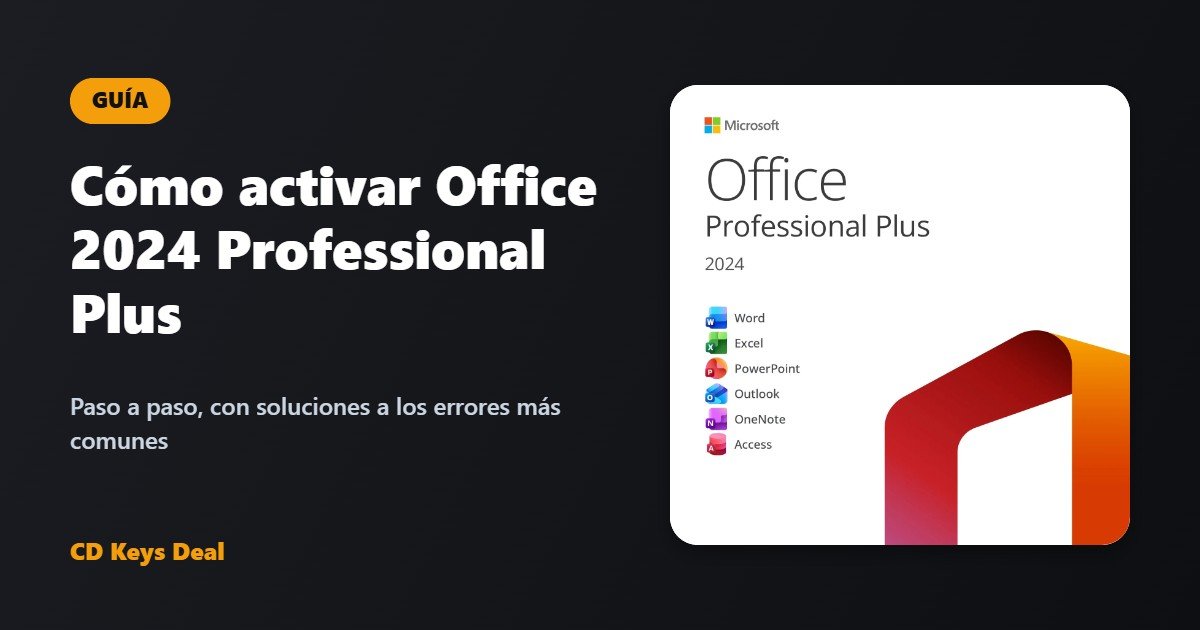
Word, Excel, PowerPoint, Outlook, OneNote y Access, como aplicaciones de escritorio para Windows. Es una licencia de por vida: pagas una vez, sin suscripción. Si lo necesitas en más ordenadores, también hay versiones para 2, 5, 10 y 20 PC.
Ver Office 2024 Professional Plus
Preguntas frecuentes
¿Cuánto se tarda en activar Office 2024?
Con la activación en línea, menos de un minuto. Con la activación por teléfono mediante Get CID, unos 5 minutos en total.
¿Puedo reinstalar Office en el mismo PC?
Sí. Si reinstalas Office o Windows en el mismo ordenador, usa la misma clave; si la activación en línea no funciona, usa Get CID como en los pasos 4–7.
¿Office 2024 funciona en Mac?
No, Office 2024 Professional Plus es para Windows. Para Mac tienes Office 2024 Home y Home & Business para Mac en nuestra tienda de Office, con la guía para Mac.
¿Sigues teniendo problemas?
Escríbenos por chat o email con el número de pedido y una captura: la asistencia es gratuita y respondemos rápido. Si la clave no funciona, la sustituimos o te devolvemos el dinero, como indica nuestra garantía.
Lee también
Todos los artículos
Visio 2024 y Project 2024 Professional LTSC: para qué sirven y cómo activarlos
Visio 2024 y Project 2024 Professional LTSC: para qué sirven, qué significa LTSC, novedades, requisitos, compatibilidad con Office y cómo instalarlos y activarlos.
Office 2024, Office 2021 o Microsoft 365: ¿cuál conviene?
¿Office 2024, Office 2021 o Microsoft 365? Licencia de por vida o suscripción: diferencias, coste con el tiempo, actualizaciones y qué versión te conviene.
Windows 11 IoT Enterprise LTSC 2024 en español: cómo cambiar el idioma por completo
Windows 11 IoT Enterprise LTSC 2024 en español: la imagen oficial solo está en inglés. Cómo poner Windows 11 IoT LTSC en español por completo, también la pantalla de inicio de sesión y los nuevos usuarios, y qué hacer si vuelve al inglés tras las actualizaciones.









