
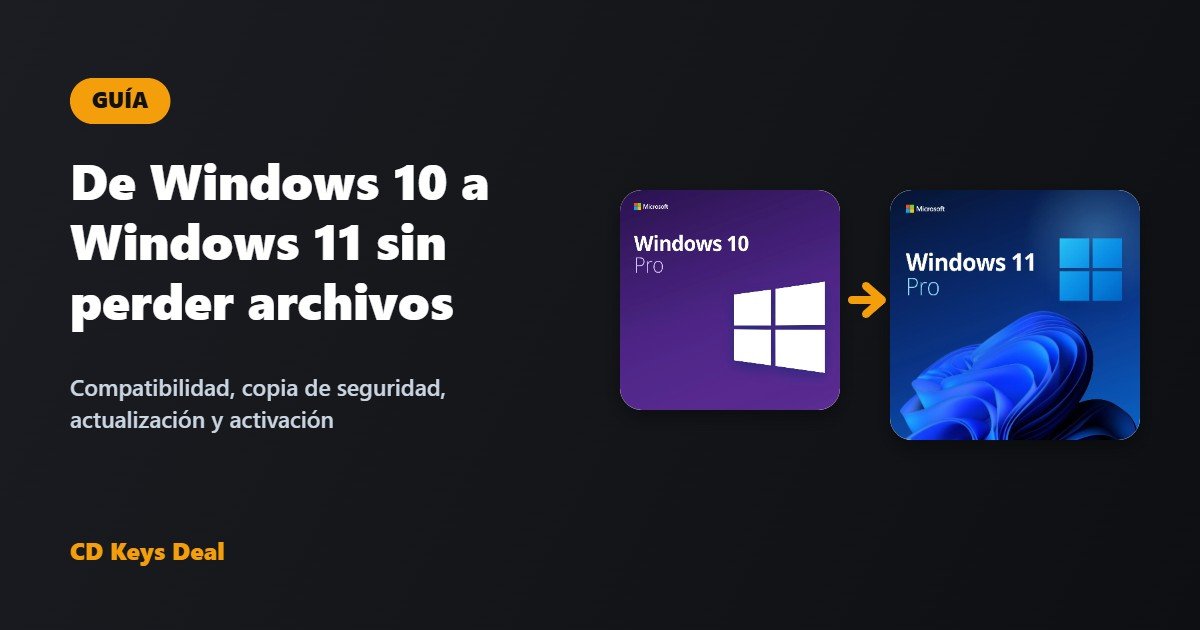
Cómo pasar de Windows 10 a Windows 11 sin perder tus archivos
En esta guía
¿Sigues con Windows 10 y quieres pasar a Windows 11 sin perder archivos, programas ni configuración? Se hace en menos de una hora y, si tu Windows 10 es original, la actualización es gratuita. En esta guía ves cómo comprobar si tu PC es compatible, las tres formas de actualizar y qué hacer con la licencia.
En resumen
- Comprueba que el PC es compatible con la app Comprobación de estado del PC.
- Haz una copia de seguridad de tus archivos.
- Actualiza desde Windows Update o con el Asistente para la instalación de Windows 11, eligiendo conservar archivos y aplicaciones.
- Si Windows 10 estaba activado, Windows 11 se activa solo. Si no, usa una clave de producto de Windows 11.
Por qué actualizar ahora
El soporte oficial de Windows 10 terminó en octubre de 2025. Microsoft sigue ofreciendo actualizaciones de seguridad extendidas (ESU) para particulares hasta octubre de 2027, pero es una solución temporal: Windows 10 ya no recibe funciones nuevas y cada vez más programas y juegos exigen Windows 11. Pasarte ahora te evita las prisas de última hora.
Paso 1: comprueba si tu PC es compatible
Windows 11 necesita:
- un procesador compatible (en general Intel de 8.ª generación o posterior, AMD Ryzen 2000 o posterior);
- 4 GB de RAM y 64 GB de almacenamiento;
- TPM 2.0 y Arranque seguro (Secure Boot) activados, con firmware UEFI.
La forma más sencilla de saberlo es la app gratuita Comprobación de estado del PC de Microsoft: ábrela y haz clic en Comprobar ahora. Si el PC es compatible, puedes seguir. Si te indica que el TPM o el Arranque seguro están desactivados, a menudo basta con activarlos en la BIOS/UEFI del PC.
Paso 2: haz una copia de seguridad
La actualización conserva archivos y programas, pero una copia de seguridad siempre es buena idea. Copia documentos, fotos y escritorio en un disco externo o en OneDrive. Anota también las licencias de los programas que usas (por ejemplo, la de Office).
Antes de empezar instala todas las actualizaciones de Windows 10 y deja libres al menos 30 GB en el disco.
Paso 3: actualiza a Windows 11
Método 1: Windows Update (el más sencillo)
- Pulsa Win + I y ve a Actualización y seguridad → Windows Update.
- Si ves La actualización a Windows 11 está lista, haz clic en Descargar e instalar.
- Sigue las instrucciones y reinicia cuando se te pida. El PC se reiniciará varias veces: es normal.
Método 2: Asistente para la instalación de Windows 11
Si Windows Update no te ofrece la actualización, descarga el Asistente para la instalación de Windows 11 desde la web oficial de Microsoft, ejecútalo y haz clic en Aceptar e instalar. Los archivos y programas se quedan donde están.
Método 3: archivo ISO
Descarga la ISO de Windows 11 desde nuestra página Enlaces de descarga, ábrela con doble clic y ejecuta setup.exe. Cuando se te pida, elige Conservar archivos personales y aplicaciones.
Paso 4: la activación
Si tu Windows 10 era original y estaba activado, Windows 11 se activa automáticamente con la misma edición: de Windows 10 Home pasas a Windows 11 Home, de Pro a Pro. Puedes comprobarlo en Configuración → Sistema → Activación.
Necesitas una clave de producto si:
- Windows 10 no estaba activado o la licencia no es válida;
- quieres pasar de Home a Pro para tener BitLocker, Escritorio remoto e Hyper-V (lee Windows 11 Home o Pro: ¿cuál elegir?);
- has cambiado la placa base o instalas Windows 11 desde cero en un PC nuevo.
En estos casos ve a Configuración → Sistema → Activación → Cambiar la clave de producto e introduce el código. Si aparece un error como 0xC004C008, sigue nuestra guía de activación de Windows con la herramienta Get CID.
¿Y si mi PC no es compatible?
Puedes seguir usando Windows 10 con las actualizaciones de seguridad extendidas hasta octubre de 2027 mientras valoras un PC nuevo. Cuando pases a un ordenador con Windows 11, podrás llevarte tus archivos con una copia en OneDrive o en un disco externo.
Preguntas frecuentes
¿La actualización es gratuita?
Sí, si tu Windows 10 es original y el PC es compatible. Solo pagas si necesitas una licencia nueva, por ejemplo para pasar a Pro.
¿Pierdo archivos y programas?
No: con Windows Update, con el Asistente o eligiendo “Conservar archivos personales y aplicaciones”, todo se queda en su sitio. La copia de seguridad es solo por tranquilidad.
¿Puedo volver a Windows 10?
Sí, en los 10 días siguientes a la actualización: ve a Configuración → Sistema → Recuperación → Volver.
¿Office sigue funcionando?
Sí, Office y el resto de programas siguen instalados y activados. Si quieres una versión más reciente, lee Office 2024, Office 2021 o Microsoft 365: ¿cuál conviene?
¿Necesitas ayuda con la actualización? Escríbenos: la asistencia es gratuita.
Lee también
Todos los artículos
Windows 11 en Mac con chip Apple (M1, M2, M3, M4): guía con Parallels Desktop
Cómo instalar Windows 11 en un Mac con chip M1, M2, M3 o M4 con Parallels Desktop y activarlo con una clave de Windows 11 Pro, paso a paso.
Windows 11 IoT Enterprise LTSC 2024 en español: cómo cambiar el idioma por completo
Windows 11 IoT Enterprise LTSC 2024 en español: la imagen oficial solo está en inglés. Cómo poner Windows 11 IoT LTSC en español por completo, también la pantalla de inicio de sesión y los nuevos usuarios, y qué hacer si vuelve al inglés tras las actualizaciones.
El PC no arranca después de una actualización de Windows: cómo volver atrás y repararlo
¿Pantalla negra, pantalla azul o reinicios continuos tras una actualización de Windows? Cómo entrar en el Entorno de recuperación, desinstalar la actualización y reparar Windows sin perder archivos.









