
Guía para la activación de Windows 10 y Windows 11 (método telefónico)
Si la activación online no se completa, puede terminar todo en pocos minutos con la activación telefónica. En esta guía le mostramos cómo obtener el ID de instalación, usar nuestra herramienta Get CID e introducir el Confirmation ID (CID) para activar Windows.
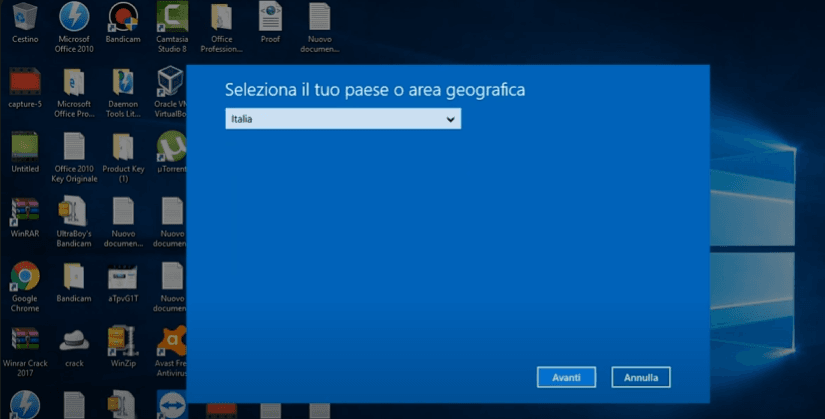
Abra "slui 4" y seleccione su país
En la barra de búsqueda de Windows escriba slui 4 e inicie la herramienta de activación telefónica. Seleccione su país (p. ej., España) para ver el ID de instalación.

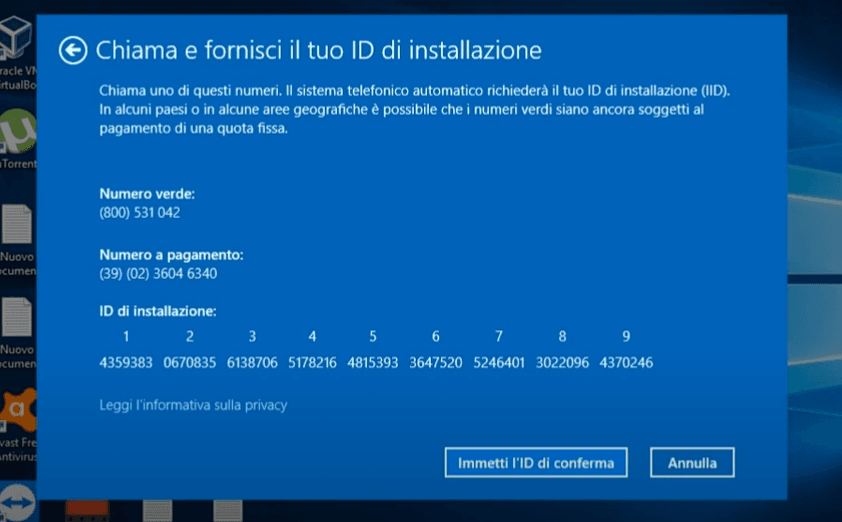
Copie el ID de instalación (Installation ID)
En la pantalla de activación telefónica verá el ID de instalación dividido en grupos. Cópielo con atención (o anótelo) porque lo necesitará en la herramienta Get CID.
Use la herramienta "Get CID" para obtener el Confirmation ID
Abra nuestra herramienta Get CID, introduzca el ID de instalación y los datos requeridos. En pocos segundos recibirá su Confirmation ID (CID).
Introduzca el CID en Windows y complete la activación
Vuelva a la pantalla de activación telefónica e introduzca el Confirmation ID (CID) en los campos correspondientes. Confirme para completar la activación de Windows.
Preguntas frecuentes (FAQ)
¿Por qué tengo que usar la activación telefónica?
No encuentro "slui 4", ¿qué hago?
Tengo un error durante la activación: ¿cómo les contacto correctamente?
¿Necesita ayuda?
Escríbanos: soporte rápido para pedidos, facturas o asistencia.






