Windows 11 Home o Pro: ¿cuál elegir?
En esta guía
¿Vas a comprar Windows 11 y no sabes si elegir Home o Pro? Para el uso diario son iguales: mismas apps, mismos juegos, misma velocidad. La diferencia está en las herramientas para el trabajo, la seguridad y la gestión del PC. En esta guía ves qué cambia, quién necesita Pro y cómo pasar de Home a Pro sin reinstalar nada.
En resumen
- Elige Home si usas el PC para navegar, estudiar, Office, streaming y juegos.
- Elige Pro si necesitas BitLocker, Escritorio remoto, máquinas virtuales (Hyper-V) o usas el PC para trabajar.
- ¿Ya tienes Home? Puedes pasar a Pro en 5 minutos con una clave de producto, sin perder archivos ni programas.
Qué tienen en común Home y Pro
Windows 11 Home y Pro son el mismo sistema operativo: misma interfaz, mismas actualizaciones de seguridad, mismo rendimiento en juegos y programas. Los dos incluyen:
- Microsoft Defender, antivirus y firewall
- Windows Hello para iniciar sesión con la cara, la huella o un PIN
- Microsoft Store y todos los juegos de PC, incluido Xbox Game Pass
- Snap Layouts, escritorios virtuales y widgets
- Las mismas actualizaciones de características cada año
Las diferencias: qué añade Windows 11 Pro
| Función | Home | Pro |
|---|---|---|
| Cifrado de unidad BitLocker | No (solo cifrado de dispositivo en algunos PC) | Sí |
| Escritorio remoto (controlar este PC desde otro) | Solo como cliente | Sí |
| Hyper-V (máquinas virtuales) | No | Sí |
| Windows Sandbox (probar programas con seguridad) | No | Sí |
| Editor de directivas de grupo (gpedit) | No | Sí |
| Dominio de empresa y Microsoft Entra ID | No | Sí |
| Aplazar actualizaciones (Windows Update for Business) | No | Sí |
| RAM máxima admitida | 128 GB | 2 TB |
BitLocker: protege tus datos si pierdes el PC
Con BitLocker todo el disco está cifrado: si te roban el portátil, nadie puede leer tus archivos sin la contraseña o la clave de recuperación. También puedes cifrar memorias USB con BitLocker To Go. Es la razón principal por la que quien trabaja con datos de clientes elige Pro.
Escritorio remoto: usa el PC de la oficina desde casa
Con Pro puedes conectarte a este PC desde otro ordenador, tablet o móvil y usarlo como si estuvieras delante. Con Home solo puedes conectarte a otros PC, no recibir conexiones.
Hyper-V y Windows Sandbox: para quien prueba software
Hyper-V te permite crear máquinas virtuales con otros sistemas operativos. Windows Sandbox abre un Windows “de usar y tirar” donde probar programas sospechosos: al cerrarlo, desaparece todo. Útiles para desarrolladores, técnicos y quien prueba muchos programas.
¿Cuál elegir?
Windows 11 Home es para ti si…
- usas el PC para internet, redes sociales, streaming, estudiar y Office;
- juegas: el rendimiento es idéntico al de Pro;
- no necesitas cifrado completo, Escritorio remoto ni máquinas virtuales.
Windows 11 Pro es para ti si…
- trabajas por tu cuenta o en una empresa y manejas datos de clientes;
- quieres acceder a tu PC a distancia;
- eres desarrollador o técnico, o usas máquinas virtuales;
- quieres decidir tú cuándo instalar las actualizaciones.
Si dudas, elige Pro: tiene todo lo de Home más las herramientas extra, y con una licencia digital la diferencia de precio es mínima.
Cómo pasar de Windows 11 Home a Pro
No hace falta reinstalar Windows: la actualización mantiene archivos, programas y configuración.
- Compra una licencia Windows 11 Pro Upgrade o Windows 11 Pro: recibes la clave de producto por email en pocos minutos.
- Pulsa Win + I y ve a Sistema → Activación.
- Abre Actualizar la edición de Windows y haz clic en Cambiar junto a “Cambiar la clave de producto”.
- Introduce la clave de 25 caracteres y confirma: Windows descarga las funciones Pro y se reinicia.
- Tras el reinicio, en Sistema → Activación verás “Windows 11 Pro” y el estado “Activo”.
Si aparece un error como 0xC004C008 o 0xC004C003, sigue nuestra guía de activación de Windows: con la herramienta Get CID completas la activación por teléfono sin llamar.
Preguntas frecuentes
¿Windows 11 Pro es más rápido que Home?
No. En el uso normal y en los juegos el rendimiento es idéntico. Pro añade funciones, no velocidad.
¿Puedo volver de Pro a Home?
No con un simple cambio de clave: habría que reinstalar Windows. Por eso, si tienes dudas, conviene empezar con Pro.
¿La licencia es para siempre?
Sí: nuestras licencias de Windows 11 son de por vida, para un PC, y reciben todas las actualizaciones de Windows 11.
¿Necesito también Office?
Windows no incluye Word ni Excel. Si los necesitas, te conviene el pack Windows 11 Pro + Office 2024, que cuesta menos que los dos productos por separado.
¿Tienes dudas antes de comprar? Escríbenos: te ayudamos a elegir la versión adecuada.
Lee también
Todos los artículos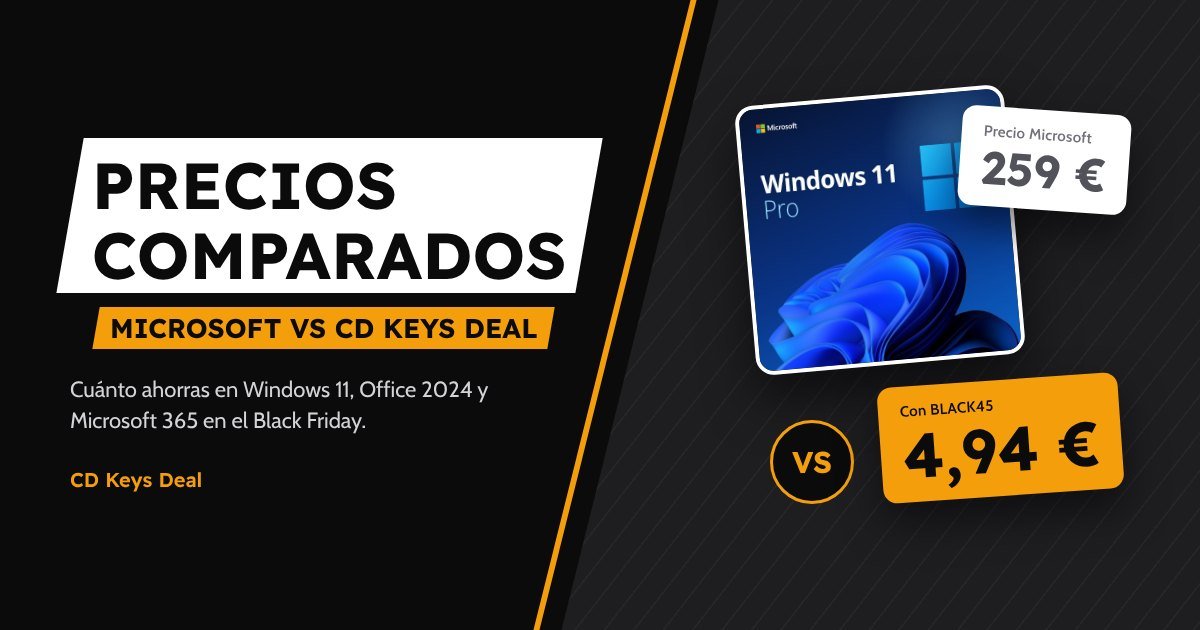
Black Friday 2026: cuánto ahorras en Windows y Office (precios comparados)
Comparativa de precios del Black Friday 2026: Windows 11 y Office 2024 en Microsoft y en CD Keys Deal, Office 2024 frente a Microsoft 365 en 3 años y cuánto ahorras con BLACK25 y BLACK45.
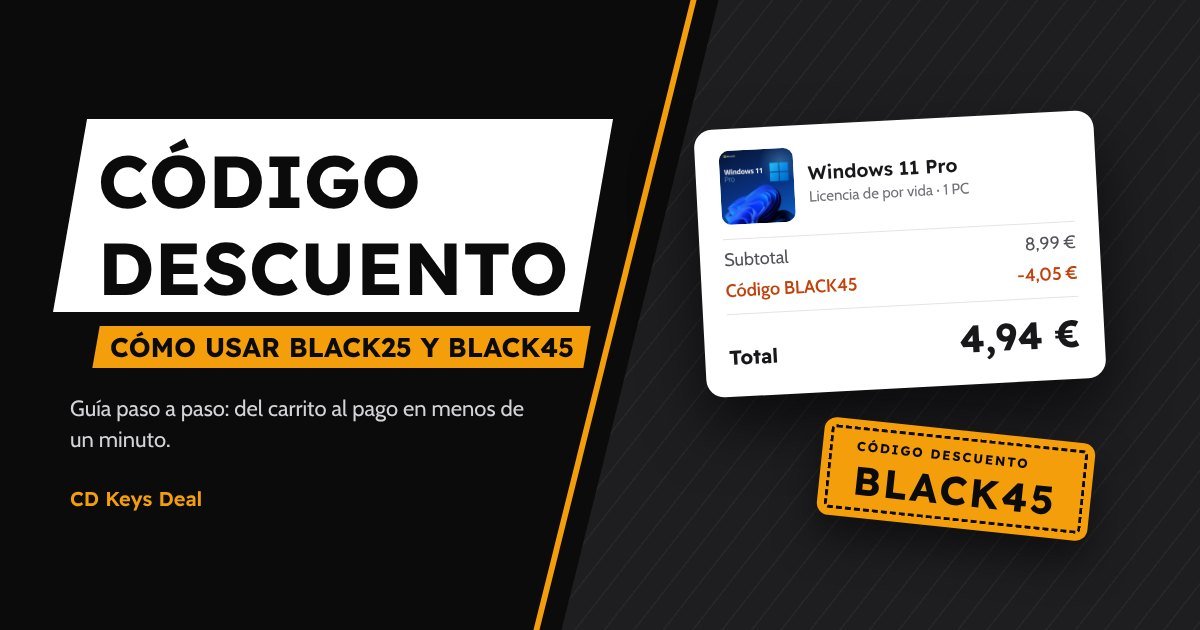
Cómo usar el código de descuento Black Friday BLACK25 y BLACK45 (guía paso a paso)
Cómo usar los códigos de descuento Black Friday BLACK25 y BLACK45 en CD Keys Deal: cuándo vale cada código, dónde se ve el descuento y qué hacer si no funciona.
Black Friday 2026: Windows y Office originales hasta -45%
Black Friday 2026 en CD Keys Deal: fechas, los códigos BLACK25 y BLACK45 y los precios de Windows 11, Office 2024, packs y Windows Server hasta -45%.