
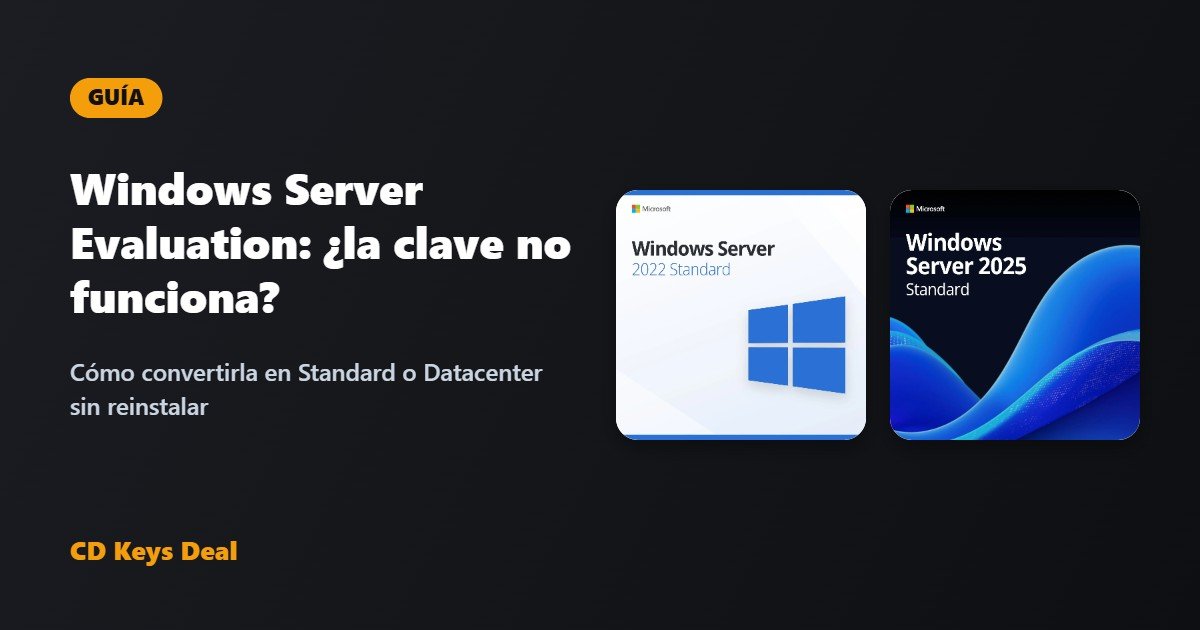
Windows Server Evaluation: cómo convertirla en Standard o Datacenter (la clave no funciona)
En esta guía
¿Has instalado Windows Server, introduces la clave de producto y aparece un error, o abajo a la derecha ves “Windows Server Evaluation” con los días que caducan? Pasa a menudo: muchas imágenes descargadas de la web de Microsoft son la versión de evaluación (Evaluation), que no acepta una clave Standard o Datacenter hasta que se convierte. En esta guía tienes cómo convertirla en pocos minutos, sin reinstalar.
En resumen
- Comprueba la edición con
DISM /online /Get-CurrentEdition: si contiene Eval, hay que convertirla. - Mira las ediciones disponibles con
DISM /online /Get-TargetEditions. - Convierte con
DISM /online /Set-Edition:ServerStandard /ProductKey:… /AcceptEulay reinicia. - No funciona en un controlador de dominio: primero hay que degradarlo.
Por qué la clave de producto no funciona
La versión Evaluation de Windows Server está pensada para pruebas: funciona 180 días y después el servidor empieza a apagarse solo cada hora. Es una edición aparte (por ejemplo ServerStandardEval), así que una clave de Windows Server Standard o Datacenter no se acepta en Configuración → Activación y devuelve un error.
La buena noticia: Microsoft ofrece una forma oficial de convertir la versión de evaluación en la versión completa, conservando roles, programas y configuración.
Paso 1: comprueba qué edición tienes
Abre PowerShell o el Símbolo del sistema como administrador y escribe:
DISM /online /Get-CurrentEdition
Si el resultado es, por ejemplo, ServerStandardEval o ServerDatacenterEval, tienes la versión de evaluación. También puedes usar slmgr /dlv: en la descripción aparece la palabra EVAL y los días restantes.
Paso 2: mira a qué puedes convertirla
DISM /online /Get-TargetEditions
El comando muestra las ediciones disponibles, por ejemplo ServerStandard o ServerDatacenter. Ten en cuenta que:
- una Evaluation Datacenter solo se convierte en Datacenter;
- una versión con Experiencia de escritorio no puede pasar a Server Core;
- si la edición que necesitas no está en la lista, hace falta una instalación limpia con la imagen correcta.
Paso 3: convierte con tu clave de producto
Escribe el comando con el nombre de la edición del paso 2 y tu clave de producto:
DISM /online /Set-Edition:ServerStandard /ProductKey:XXXXX-XXXXX-XXXXX-XXXXX-XXXXX /AcceptEula
Para Datacenter usa /Set-Edition:ServerDatacenter. La conversión tarda unos minutos: cuando DISM lo pida, pulsa Y para reiniciar. El servidor puede reiniciarse dos veces: es normal, no lo apagues.
Después del reinicio comprueba con DISM /online /Get-CurrentEdition: ahora debe aparecer ServerStandard o ServerDatacenter, sin Eval.
¿DISM dice que la clave no es válida?
Comprueba que la clave corresponda a la edición (Standard o Datacenter) y a la versión (por ejemplo 2022 o 2025) del servidor, y que el comando esté escrito exactamente como arriba. Si el error sigue, escríbenos con una captura: lo resolvemos juntos.
Paso 4: activa el servidor
Después de la conversión, si el servidor no aparece ya activado, introduce la clave en Configuración → Sistema → Activación → Cambiar la clave de producto, o con:
slmgr /ipk XXXXX-XXXXX-XXXXX-XXXXX-XXXXXslmgr /ato
Si aparece el error 0xC004C008 (demasiadas activaciones en línea), completa la activación por teléfono con nuestra herramienta Get CID, como se explica en ¿Windows no activado? Cómo solucionar los errores.
¿El servidor es un controlador de dominio?
Microsoft no permite convertir un controlador de dominio (AD DS) desde la versión de evaluación. El procedimiento oficial es:
- instala un segundo controlador de dominio en un servidor que ya tenga la versión completa de Windows Server;
- transfiere los roles FSMO al nuevo controlador;
- quita el rol AD DS del servidor de evaluación, conviértelo como arriba y, si hace falta, vuelve a promoverlo.
Cómo evitar el problema desde el principio
Instala Windows Server desde una imagen completa (no Evaluation). En nuestra página Enlaces de descarga tienes las imágenes de Windows Server 2025, 2022, 2019, 2016 y 2012 R2 en 5 idiomas: después de instalar, solo tienes que introducir la clave.
Ver Windows Server 2022 Standard Ver Windows Server 2025 Standard
Preguntas frecuentes
¿Pierdo roles, datos o configuración con la conversión?
No. La conversión solo cambia la edición: roles, programas, recursos compartidos y datos se quedan donde están. Aun así, antes de tocar un servidor siempre es recomendable una copia de seguridad.
La versión de evaluación ha caducado: ¿todavía puedo convertirla?
Normalmente sí: la conversión con DISM funciona también después de la caducidad. Mientras tanto el servidor se apaga cada hora, así que conviene hacerlo cuanto antes.
¿Puedo pasar de Standard a Datacenter?
Sí, en cualquier momento, con el mismo comando DISM y una clave Datacenter.
¿Necesitas ayuda con la conversión? Escríbenos con el resultado de DISM /online /Get-CurrentEdition: te damos el comando exacto, gratis.
Lee también
Todos los artículos
Windows 11 IoT Enterprise LTSC 2024 en español: cómo cambiar el idioma por completo
Windows 11 IoT Enterprise LTSC 2024 en español: la imagen oficial solo está en inglés. Cómo poner Windows 11 IoT LTSC en español por completo, también la pantalla de inicio de sesión y los nuevos usuarios, y qué hacer si vuelve al inglés tras las actualizaciones.
El PC no arranca después de una actualización de Windows: cómo volver atrás y repararlo
¿Pantalla negra, pantalla azul o reinicios continuos tras una actualización de Windows? Cómo entrar en el Entorno de recuperación, desinstalar la actualización y reparar Windows sin perder archivos.
PC sin TPM 2.0: cómo pasar a Windows 11 (y qué hacer si no se puede)
¿“Este equipo no cumple los requisitos del sistema”? Cómo comprobar y activar TPM 2.0 y Arranque seguro en la BIOS y qué hacer si el PC no tiene TPM: Windows 11 IoT Enterprise LTSC 2024.









