
Visio 2024 und Project 2024 Professional LTSC: Wofür sie gedacht sind und wie du sie aktivierst
In dieser Anleitung
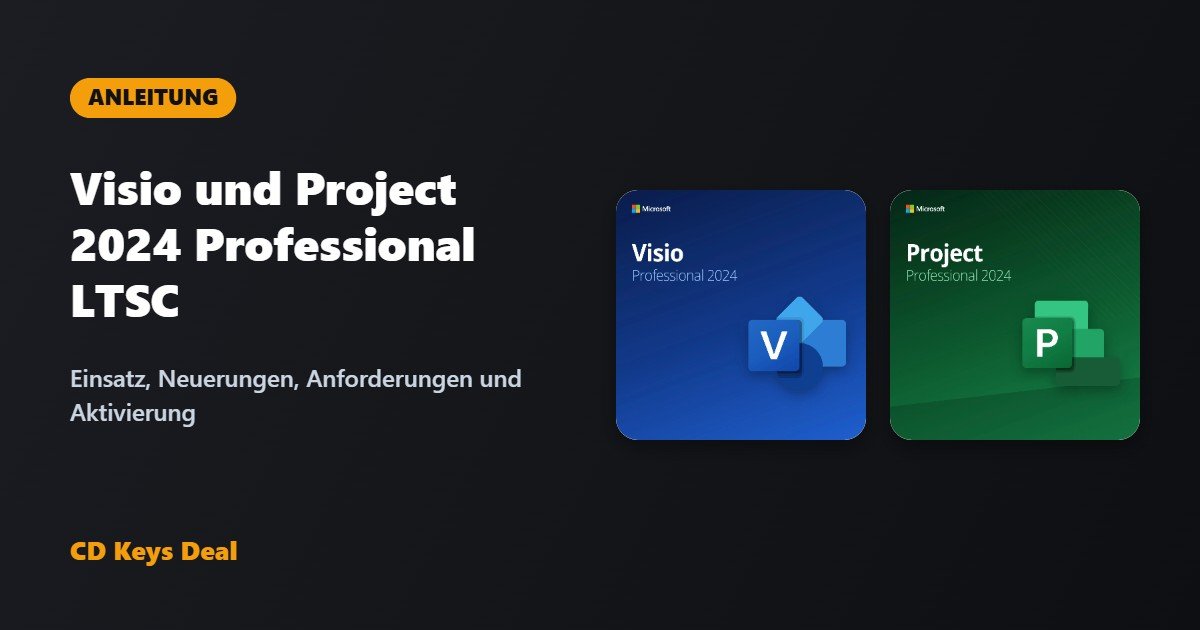
Du brauchst professionelle Diagramme oder musst ein Projekt mit Terminen, Ressourcen und Kosten planen? Dann sind Visio 2024 Professional LTSC und Project 2024 Professional LTSC die richtigen Programme. In dieser Anleitung erfährst du, wofür sie gedacht sind, was LTSC bedeutet, was in der Version 2024 neu ist, welche Anforderungen gelten und wie du sie installierst und aktivierst.
Kurz gesagt
- Visio 2024 Professional LTSC: für Flussdiagramme, Organigramme, Netzwerkpläne, Grundrisse und Geschäftsprozesse.
- Project 2024 Professional LTSC: für die Projektplanung mit Gantt-Diagrammen, Ressourcen, Kosten und Berichten.
- Lebenslange Lizenz ohne Abo, mit Sicherheitsupdates bis zum 9. Oktober 2029.
- Nur für Windows 10 und Windows 11: Mac-Versionen gibt es nicht.
Was bedeutet LTSC?
LTSC steht für Long-Term Servicing Channel: die Langzeitversion für Unternehmen und Profis. Du zahlst einmal und das Programm bleibt langfristig gleich: Es erhält nur Sicherheits- und Stabilitätsupdates, ohne dass sich die Oberfläche jeden Monat ändert wie bei den Microsoft-365-Abos.
Visio 2024 und Project 2024 sind am 1. Oktober 2024 erschienen und werden von Microsoft bis zum 9. Oktober 2029 unterstützt. Die Lizenz läuft aber nicht ab: Nach diesem Datum funktionieren sie ganz normal weiter.
Visio 2024 Professional LTSC: Wofür ist es gedacht?
Visio ist das Microsoft-Programm, mit dem du aus fertigen Vorlagen klare, professionelle Diagramme erstellst. Mit der Professional-Version erstellst du:
- Flussdiagramme und Geschäftsprozesse (auch BPMN);
- Organigramme und Teamübersichten;
- Netzwerkpläne und IT-Architekturen, mit Shapes für Server, Cloud und Azure;
- Software- und Datenbankdiagramme (UML, Entity-Relationship);
- Büro- und Gebäudepläne sowie Grundrisse.
Gegenüber der Standard-Version bietet Professional zusätzlich die technischen Vorlagen (Netzwerk, Software, Datenbank, Prozesse) und die Möglichkeit, Diagramme mit Daten zu verknüpfen, zum Beispiel aus Excel, damit sich die Shapes mit echten Werten aktualisieren.
Das ist neu in Visio 2024
- neue Shapes und Schablonen: über 10 Azure-Schablonen, Kubernetes-Shapes, Symbole, Haftnotizen fürs Brainstorming und Grafiken für Infografiken;
- das neue Office-2024-Design, moderner und besser lesbar;
- die Suchleiste oben im Fenster, wie in den anderen Office-Apps.
Visio 2024 Professional LTSC ansehen
Project 2024 Professional LTSC: Wofür ist es gedacht?
Project ist das Microsoft-Tool, um Projekte zu planen und zu verfolgen: von Aufgaben über Termine bis zu den beteiligten Personen und Kosten. Mit Project 2024 Professional bekommst du:
- Gantt-Diagramme mit Terminen, die automatisch aus den Abhängigkeiten der Aufgaben berechnet werden;
- mehrere Zeitachsen, um komplexe Projekte zu präsentieren;
- Verwaltung von Ressourcen und Auslastung, mit Was-wäre-wenn-Szenarien;
- fertige Berichte wie Burndown und Ressourcenübersicht;
- Arbeitszeittabellen für Projekt- und andere Arbeit;
- Synchronisierung mit Project Online und Project Server, die es in der Standard-Version nicht gibt.
Project 2024 Professional LTSC ansehen
Systemanforderungen
- Windows 11 oder Windows 10 (oder Windows Server 2019);
- Prozessor mit 1,6 GHz und 2 Kernen;
- 4 GB RAM (2 GB für die 32-Bit-Version);
- 4 GB freier Speicherplatz;
- Bildschirm mit mindestens 1280 × 768 Auflösung.
Visio und Project gibt es nicht für Mac. Auf einem Mac kannst du sie in Windows nutzen, zum Beispiel mit Parallels Desktop.
Funktionieren sie zusammen mit Office?
Ja. Visio und Project 2024 lassen sich problemlos neben Office 2024 installieren. Zwei Regeln solltest du beachten:
- nimm die gleiche 32- oder 64-Bit-Version wie dein installiertes Office;
- wenn auf dem PC eine andere Office-Version ist (zum Beispiel 2021 oder die vorinstallierte Microsoft-365-Testversion), kann die Installation wegen eines Konflikts abbrechen. Schreib uns in diesem Fall, und wir sagen dir, wie du weitermachst.
Wenn du mehrere Programme zusammen brauchst, gibt es auch Bundles aus Office 2024 + Visio 2024 + Project 2024, mit oder ohne Windows.
So installierst und aktivierst du sie
- Kopiere den Product Key aus deiner Bestell-E-Mail.
- Öffne die Seite Download-Links, wähle Visio 2024 Pro oder Project 2024 Pro, deine Sprache und die 32- oder 64-Bit-Version und starte die Datei.
- Öffne Visio oder Project: Füge im Fenster Geben Sie Ihren Product Key ein den Key ein und klicke auf Aktivieren.
- Erscheint der Aktivierungs-Assistent oder der Fehler 0xC004C008, wähle Software telefonisch aktivieren und nutze unser Tool Get CID: Du musst nicht anrufen.
Die Schritte sind dieselben wie bei Office: Du findest sie mit Bildern in der Office-Aktivierungsanleitung und im Artikel Office 2024 Professional Plus aktivieren.
Häufige Fragen
Muss ich ein Abo bezahlen?
Nein. Visio 2024 und Project 2024 Professional LTSC sind lebenslange Lizenzen: Du zahlst nur einmal.
Kann ich sie auf mehreren PCs installieren?
Jede Lizenz gilt für einen PC. Für Teams und Büros gibt es auch Versionen für 2, 5, 10 und 20 PCs.
Brauche ich ein Microsoft-Konto?
Nein, für die Aktivierung reicht der Product Key.
Was ist der Unterschied zu Visio Plan und Project Plan von Microsoft 365?
Die Microsoft-365-Pläne sind Monats- oder Jahresabos mit Online-Funktionen. Die LTSC-2024-Versionen sind Desktop-Programme, die du einmal kaufst und behältst.
Unsicher, welche Version du brauchst? Schreib uns: Wir helfen dir kostenlos bei der Wahl.
Auch interessant
Alle Artikel
Office 2024, Office 2021 oder Microsoft 365: Was lohnt sich?
Office 2024, Office 2021 oder Microsoft 365? Lebenslange Lizenz oder Abo: Unterschiede, Kosten über die Zeit, Updates und welche Version zu dir passt.
Office 2024 Professional Plus aktivieren: Schritt-für-Schritt-Anleitung
So installierst und aktivierst du Office 2024 Professional Plus in 5 Minuten: Product Key, Download, telefonische Aktivierung mit Get CID und Lösungen für die Fehler 0xC004C008, 0xC004C060 und 0xC004C003.
Windows 11 IoT Enterprise LTSC 2024 auf Deutsch: Sprache vollständig umstellen
Windows 11 IoT Enterprise LTSC 2024 auf Deutsch: Das offizielle Image gibt es nur auf Englisch. So stellst du Windows 11 IoT LTSC vollständig auf Deutsch um, auch Anmeldebildschirm und neue Benutzer, und was tun, wenn es nach Updates wieder Englisch ist.









