
Videos schneiden: Filmora oder Movavi Video Suite? Vergleich und Empfehlung
In dieser Anleitung
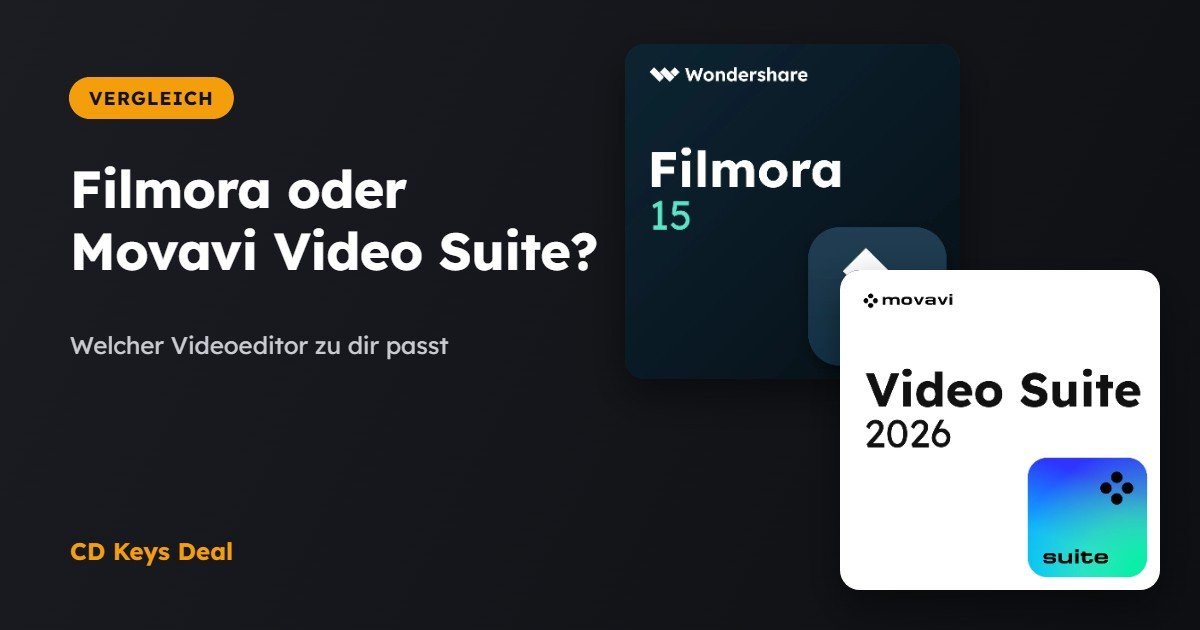
Du willst deine Urlaubsvideos schneiden, Inhalte für YouTube, TikTok oder Instagram erstellen oder für ein Tutorial den Bildschirm aufnehmen? Es gibt kostenlose Programme, aber die sind oft zu eingeschränkt oder zu kompliziert. In dieser Anleitung vergleichen wir die kostenlosen Alternativen mit zwei einfach zu bedienenden Kaufprogrammen: Wondershare Filmora und Movavi Video Suite, beide mit unbefristeter Lizenz.
Kurz gesagt
- Kostenlos: Clipchamp (in Windows 11 enthalten) reicht für kurze Videos; DaVinci Resolve ist extrem leistungsstark, aber schwierig für Einsteiger.
- Filmora: am besten für Social-Media-Inhalte, mit vielen Effekten und KI-Werkzeugen.
- Movavi Video Suite: das umfangreichste Paket für die Familie, mit Editor, Bildschirmaufnahme, Konverter und Diashows.
Kostenlos oder kostenpflichtig?
Kostenlose Editoren haben meist eine dieser Einschränkungen: ein Wasserzeichen im exportierten Video, eine niedrige maximale Auflösung, wenige Effekte oder eine Oberfläche für Profis. Ein einfacher Kauf-Editor spart dir Stunden und liefert schon beim ersten Video sauberere Ergebnisse.
- Clipchamp: schon in Windows 11 dabei, ideal, um Clips in wenigen Minuten zu schneiden und zusammenzufügen. Manche Effekte und Funktionen kosten extra.
- DaVinci Resolve: kostenlos und professionell, braucht aber einen leistungsstarken PC und etwas Einarbeitung.
Filmora oder Movavi: der Vergleich
| Wondershare Filmora 15 | Movavi Video Suite 2026 | |
|---|---|---|
| Lizenz (bei uns) | Unbefristet, 1 Windows-PC | Unbefristet, 1 Windows-PC |
| Bedienung | Sehr einfach | Kinderleicht |
| Effekte, Titel und Übergänge | Sehr viele, sehr modern | Viele, eher klassisch |
| KI-Werkzeuge | Viele (automatische Untertitel, Hintergrund entfernen, Audio verbessern …) | Einige (Rauschentfernung, Hintergrund) |
| Bildschirmaufnahme | Ja, einfach | Ja, eigenes Programm |
| Videokonverter | Nein | Ja, eigenes Programm |
| Ideal für | YouTube, TikTok, Instagram | Familienvideos, Tutorials, Diashows |
| Preis (bei uns) | 44,99 € | 44,99 € |
Preise unseres Shops zum Zeitpunkt der Veröffentlichung.
Welches solltest du nehmen?
Filmora: für alle, die auf Social Media posten
Filmora hat eine moderne Oberfläche, fertige Formate für Hochformat (9:16), Quadrat und Querformat und viele automatische Werkzeuge: aus dem Ton erzeugte Untertitel, Hintergrundentfernung, animierte Texteffekte und Musik. Perfekt, wenn du oft posten willst, ohne stundenlang zu schneiden.
Wondershare Filmora 15 ansehen
Movavi Video Suite: alles in einem Paket
Movavi Video Suite ist eine Sammlung von Programmen: Video Editor zum Schneiden, Screen Recorder für Bildschirmaufnahmen (Unterricht, Tutorials, Videoanrufe), ein Konverter, um Videos in andere Formate umzuwandeln, und ein Werkzeug für Diashows mit Fotos und Musik. Die richtige Wahl, wenn im Haushalt von allem ein bisschen gebraucht wird.
Movavi Video Suite 2026 ansehen
Dein erstes Video in 5 Schritten (mit beiden Programmen)
- Importiere Fotos und Clips, indem du sie ins Programmfenster ziehst.
- Zieh sie auf die Zeitleiste in der richtigen Reihenfolge und schneide überflüssige Teile weg.
- Füge Titel und Übergänge zwischen den Szenen ein.
- Lege Musik darunter und senke die Lautstärke an den Stellen, an denen gesprochen wird.
- Exportiere im passenden Format: MP4 für den Computer, 9:16 für TikTok und Reels, 16:9 für YouTube.
Häufige Fragen
Was für einen PC brauche ich?
Für Videos in Full HD reicht ein PC mit Windows 10 oder 11, 8 GB RAM und einem aktuellen Prozessor. Für 4K empfehlen sich eine dedizierte Grafikkarte und 16 GB RAM.
Hat das exportierte Video ein Wasserzeichen?
Nein: Mit aktivierter Lizenz exportierst du ohne Wasserzeichen. Das Wasserzeichen erscheint nur in der Testversion.
Sind bei der unbefristeten Lizenz Updates dabei?
Enthalten sind die gekaufte Version und ihre Updates. Manche Zusatzinhalte (Effektpakete oder Credits für KI-Funktionen) können extra kosten.
Auch interessant
Alle Artikel
PDF bearbeiten ohne Adobe: PDFelement, PDFChef oder Nitro?
PDFs ohne Adobe-Abo bearbeiten, unterschreiben und umwandeln: PDFelement, PDFChef und Nitro PDF Pro im Vergleich und Schritt-für-Schritt-Anleitung.
Partitionen: Laufwerk C: vergrößern ohne Datenverlust
C: voll und D: leer? Was Partitionen sind, was Windows kann und wie du mit AOMEI Partition Assistant ohne Datenverlust Platz von D: nach C: verschiebst.
Langsamer PC: Was wirklich hilft (und was nicht), um ihn schneller zu machen
Langsamer PC? Kostenlose Checks, was Driver Booster, Avast Cleanup und AVG TuneUp wirklich bringen, was du lassen solltest und wann eine SSD hilft.









