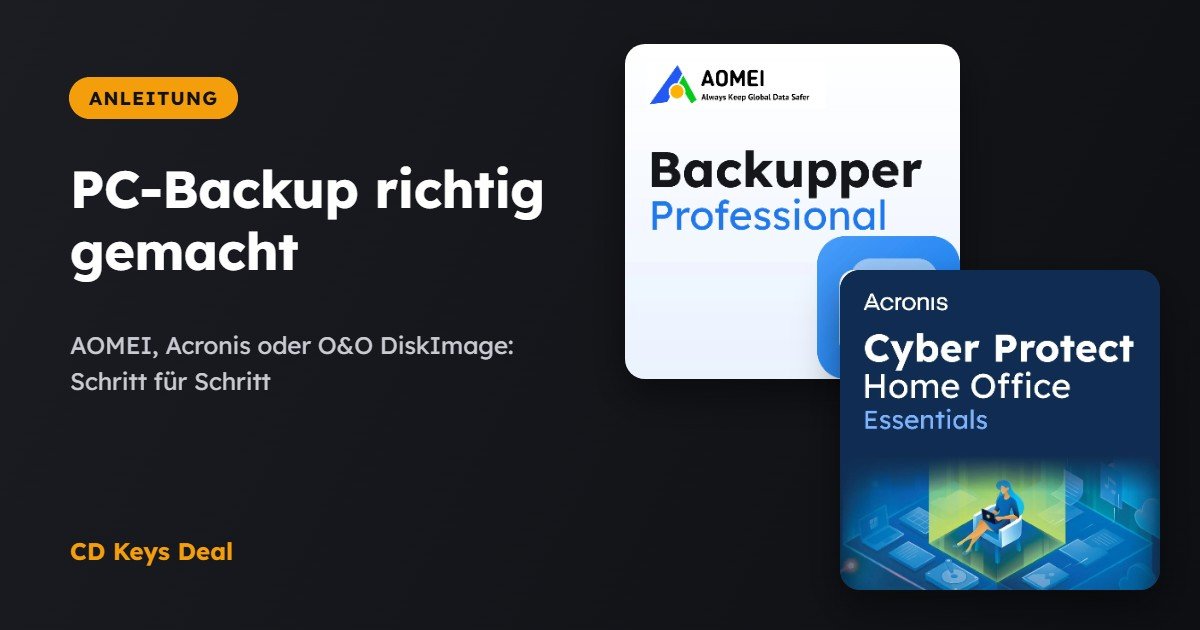
PC-Backup richtig gemacht: AOMEI Backupper, Acronis oder O&O DiskImage?
In dieser Anleitung
Eine defekte Festplatte, Ransomware, ein schiefgegangenes Update oder ein gestohlener Laptop: Ein Moment reicht, um jahrelang gesammelte Fotos und Dokumente zu verlieren. Die einzige echte Versicherung ist ein gut gemachtes Backup, also automatisch und außerhalb des PCs gespeichert. In dieser Anleitung schauen wir uns an, was du sichern solltest, wohin und mit welchem Programm: AOMEI Backupper, Acronis Cyber Protect Home Office oder O&O DiskImage.
Kurz gesagt
- Mach ein System-Backup (um den PC wieder in den alten Zustand zu bringen) und ein Datei-Backup (Fotos, Dokumente).
- Speichere es auf einer externen Festplatte und lass es automatisch laufen.
- Unbefristete Lizenz und einfach: AOMEI Backupper. Mit Ransomware-Schutz und auch für den Mac: Acronis. Am günstigsten: O&O DiskImage.
Die 3-2-1-Regel
Diese Regel nutzen auch Profis: 3 Kopien deiner Daten, auf 2 verschiedenen Speichermedien, davon 1 außer Haus. Zu Hause reicht in der Praxis Folgendes:
- die Dateien auf dem PC (Kopie 1);
- ein automatisches Backup auf einer externen Festplatte (Kopie 2);
- die wichtigsten Dateien zusätzlich in der Cloud, zum Beispiel OneDrive oder Google Drive (Kopie 3).
System-Backup oder Datei-Backup?
- System-Backup (Image): kopiert das ganze Laufwerk C: mit Windows, Programmen und Einstellungen. Startet der PC nicht mehr, bringst du ihn in wenigen Minuten wieder in den alten Zustand.
- Datei-Backup: kopiert nur die Ordner, die du auswählst (Dokumente, Bilder, Desktop). Es ist kleiner und du kannst es öfter machen.
Ideal ist beides: ein System-Image jede Woche und ein Datei-Backup jeden Tag.
Die drei Programme im Vergleich
| AOMEI Backupper Pro | Acronis Cyber Protect Home Office | O&O DiskImage 19 Pro | |
|---|---|---|---|
| Lizenz (bei uns) | Unbefristet, 2 PCs | 1 Jahr, 1 PC | Unbefristet, 1 PC |
| Systeme | Windows | Windows und Mac | Windows |
| Backup von System, Festplatte und Dateien | Ja | Ja | Ja |
| Automatische und inkrementelle Backups | Ja | Ja | Ja |
| Klonen auf SSD | Ja | Ja | Ja |
| Integrierter Ransomware-Schutz | Nein | Ja | Nein |
| Preis (bei uns) | 29,99 € | 24,99 € | 9,99 € |
Preise unseres Shops zum Zeitpunkt der Veröffentlichung.
Anleitung: automatisches Backup mit AOMEI Backupper
Wir zeigen dir, wie du ein System-Backup anlegst, das sich jede Woche von selbst wiederholt. Die Bildschirme sind vereinfacht: Die Bezeichnungen können leicht abweichen.
Sichern → Systemsicherung öffnen
Schließe die externe Festplatte an, öffne AOMEI Backupper (aktiviert mit dem Code aus deiner E-Mail) und geh in den Bereich Sichern.
Klicke auf Systemsicherung
Externe Festplatte als Ziel wählen
Das Programm wählt die Windows-Partitionen selbst aus. Du musst nur noch festlegen, wo das Backup gespeichert wird.
Klicke auf das Ziel und wähle die externe Festplatte
Backup planen
Unter Zeitplan legst du fest, wie oft das Backup wiederholt wird. Wöchentlich reicht für das System; die folgenden Backups speichern nur die Änderungen (inkrementell) und sind daher schnell.
Aktiviere den Zeitplan und wähle Wöchentlich
Alte Backups automatisch löschen
Mit dem Sicherungsschema behält das Programm nur die letzten Kopien und löscht die älteren, so läuft die externe Festplatte nie voll.
Aktiviere das Schema und behalte die letzten 4 Versionen
Erstes Backup starten
Das erste Backup dauert am längsten (je nachdem, wie viele Daten du hast). Die nächsten gehen viel schneller.
Klicke auf Sichern starten
Bootfähiges Medium erstellen
Falls Windows eines Tages nicht mehr startet, brauchst du einen bootfähigen USB-Stick, um das Backup zurückzuspielen. Erstelle ihn jetzt unter Werkzeuge.
Öffne Werkzeuge → Bootfähiges Medium erstellen und wähle den USB-Stick
Häufige Fragen
Reicht das Backup von Windows nicht?
Windows hat den Dateiversionsverlauf für persönliche Dateien, aber die alte „Systemabbildsicherung“ wird seit Jahren nicht mehr weiterentwickelt. Ein eigenes Programm ist zuverlässiger und die Wiederherstellung ist einfacher.
Kann ich die externe Festplatte immer angeschlossen lassen?
Besser nicht: Ransomware könnte auch sie verschlüsseln. Schließe sie für das Backup an und trenne sie danach wieder, oder nutze die Option „Beim Anschließen des USB-Laufwerks“.
Wie viel Platz brauche ich auf der externen Festplatte?
Mindestens doppelt so viel, wie Daten auf dem PC belegt sind, damit mehrere Versionen Platz haben. Bei 200 GB Daten ist eine externe Festplatte mit 1 TB ideal.
Auch interessant
Alle Artikel
PDF bearbeiten ohne Adobe: PDFelement, PDFChef oder Nitro?
PDFs ohne Adobe-Abo bearbeiten, unterschreiben und umwandeln: PDFelement, PDFChef und Nitro PDF Pro im Vergleich und Schritt-für-Schritt-Anleitung.
Videos schneiden: Filmora oder Movavi Video Suite? Vergleich und Empfehlung
Filmora oder Movavi Video Suite: einfache Videoeditoren mit unbefristeter Lizenz, Gratis-Alternativen und was für Social Media, Familie und Tutorials passt.
Partitionen: Laufwerk C: vergrößern ohne Datenverlust
C: voll und D: leer? Was Partitionen sind, was Windows kann und wie du mit AOMEI Partition Assistant ohne Datenverlust Platz von D: nach C: verschiebst.