
Windows 11 su Mac con chip Apple (M1, M2, M3, M4): guida con Parallels Desktop
In questa guida
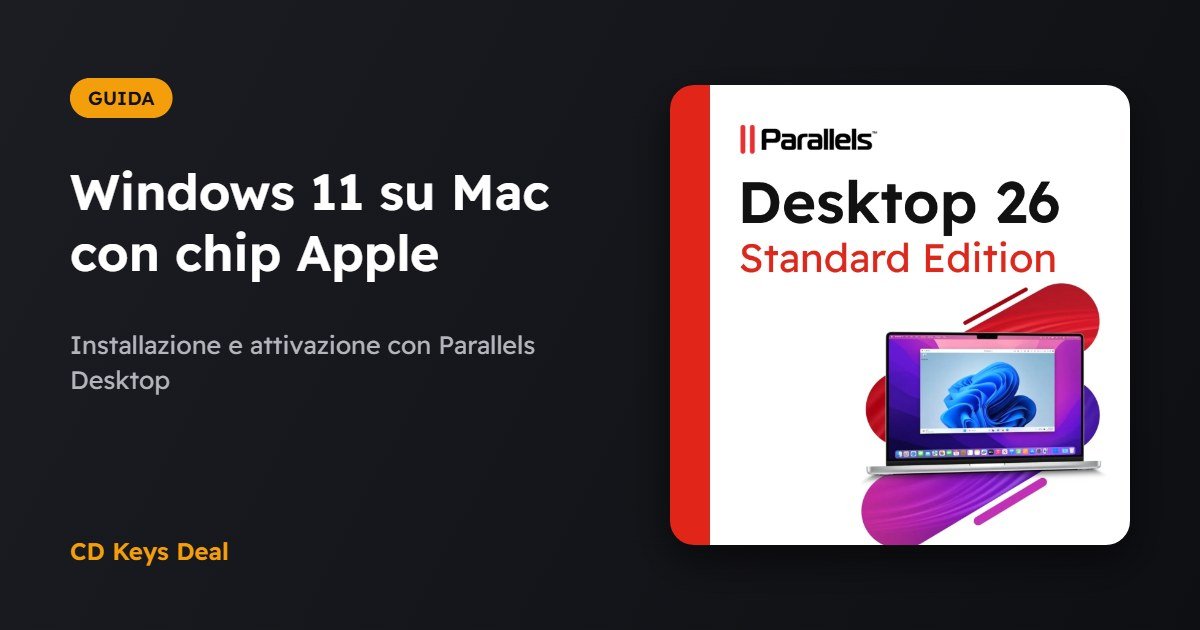
Hai un Mac con chip Apple (M1, M2, M3, M4 o successivi) e ti serve un programma che esiste solo per Windows? Con Parallels Desktop puoi usare Windows 11 sul Mac, fianco a fianco con macOS, senza riavviare. Su questi Mac Boot Camp non esiste più, e Parallels è la soluzione autorizzata da Microsoft. In questa guida trovi tutto, passo passo.
In breve
- Installa Parallels Desktop e attivalo.
- Scegli Scarica Windows 11 da Microsoft: Parallels scarica e installa da solo la versione giusta (ARM).
- Attiva Windows con una chiave di Windows 11 Pro in Impostazioni → Sistema → Attivazione.
Cosa ti serve
- Un Mac con chip Apple (lo vedi nel menu Apple → Informazioni su questo Mac: alla voce Chip trovi “Apple M…”).
- Almeno 8 GB di RAM (16 GB per lavorare comodo) e circa 60 GB liberi sul disco.
- Una licenza di Parallels Desktop.
- Una chiave di Windows 11 Pro: Microsoft ha autorizzato Windows 11 Pro ed Enterprise su Parallels con Mac Apple. La normale chiave di Windows 11 Pro attiva anche la versione ARM.
Vedi Parallels Desktop 26 Vedi Windows 11 Pro
Guida passo passo
Segui i passaggi con il pulsante Avanti. Le schermate sono semplificate: i nomi possono cambiare leggermente in base alla versione di Parallels.
Controlla il chip del Mac
Apri il menu Apple → Informazioni su questo Mac. Alla voce Chip deve esserci “Apple M…”.
Verifica che il chip sia Apple M1 o successivo
Installa e attiva Parallels Desktop
Scarica Parallels Desktop dal sito ufficiale, installalo, accedi con un account Parallels e inserisci il codice di licenza ricevuto via email.
Incolla il codice e clicca su Attiva
Lo trovi nell’email del tuo ordine.
Scegli “Scarica Windows 11 da Microsoft”
Si apre l’Assistente installazione (se non compare, apri il Centro di controllo e clicca su +). Parallels scarica la versione giusta di Windows 11 (ARM) direttamente da Microsoft.
Seleziona Scarica Windows 11 da Microsoft e clicca su Continua
Installa Windows e aspetta
Clicca su Installa Windows e accetta il contratto di licenza Microsoft. Parallels scarica e installa tutto da solo: di solito servono 20-40 minuti.
Lascia il Mac acceso finché si apre Windows
Apri le impostazioni di attivazione
In Windows apri Impostazioni → Sistema → Attivazione e clicca su Cambia accanto a Cambia codice Product Key.
Clicca su Cambia
Inserisci la chiave di Windows 11 Pro
Scrivi la chiave di Windows 11 Pro ricevuta via email e clicca su Avanti, poi su Attiva. Se compare l’errore 0xC004C008 usa il nostro strumento Get CID.
Inserisci la chiave e clicca su Avanti
Il codice ha 25 caratteri.
Consigli per usarlo al meglio
- Modalità Coherence: le finestre dei programmi Windows appaiono direttamente sulla scrivania del Mac, come se fossero app macOS.
- Cartelle condivise: Desktop, Documenti e Download del Mac sono già accessibili da Windows.
- Prestazioni: in Configura → Hardware puoi assegnare più RAM e processori a Windows se usi programmi pesanti.
- Tastiera: Parallels traduce le scorciatoie del Mac (⌘C, ⌘V) in quelle di Windows.
Cosa funziona e cosa no
Windows 11 per ARM esegue i programmi normali per Windows (x64) grazie all’emulazione integrata: Office, programmi gestionali, software di progettazione e la maggior parte delle app funzionano senza problemi. Possono invece non funzionare:
- alcuni giochi con anti-cheat a livello di sistema;
- programmi che installano driver propri (alcuni antivirus, VPN aziendali, stampanti o scanner datati).
Prima di comprare, controlla che il programma che ti serve funzioni su Windows ARM.
Domande frequenti
Serve davvero una licenza di Windows?
Sì. La licenza di Parallels e quella di Windows sono separate: senza attivazione Windows funziona con limitazioni e mostra la filigrana.
Posso usare Windows 11 Home?
Microsoft ha autorizzato Windows 11 Pro ed Enterprise su Parallels con Mac Apple: per questo consigliamo Windows 11 Pro.
E se il mio Mac ha un processore Intel?
Funziona anche lì, ma Parallels installa la versione normale (x64) di Windows 11. La procedura e la chiave di attivazione sono le stesse.
Leggi anche
Tutti gli articoli
Windows 11 IoT Enterprise LTSC 2024 in italiano: come cambiare la lingua completamente (anche dopo gli aggiornamenti)
Windows 11 IoT Enterprise LTSC 2024 in italiano: l’immagine ufficiale è solo in inglese. Come mettere Windows 11 IoT LTSC in italiano completamente, anche schermata di accesso e nuovi utenti, e cosa fare se torna in inglese dopo gli aggiornamenti.
Il PC non si avvia dopo un aggiornamento di Windows: come tornare indietro e ripararlo
Schermo nero, schermata blu o riavvii continui dopo un aggiornamento di Windows? Come entrare nell’Ambiente di ripristino, disinstallare l’aggiornamento e riparare Windows senza perdere i file.
PC senza TPM 2.0: come passare a Windows 11 (e cosa fare se non si può)
“Questo PC non soddisfa i requisiti di sistema”? Come controllare e attivare TPM 2.0 e Avvio protetto nel BIOS e cosa fare se il PC non ha il TPM: Windows 11 IoT Enterprise LTSC 2024.









