
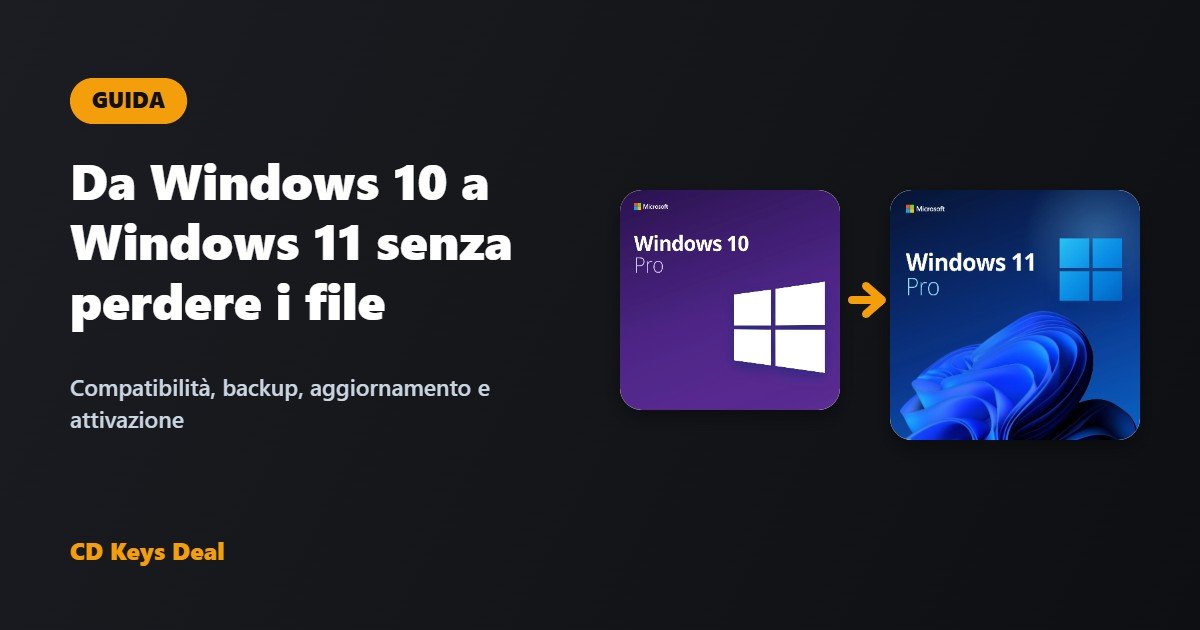
Come passare da Windows 10 a Windows 11 senza perdere i file
In questa guida
Hai ancora Windows 10 e vuoi passare a Windows 11 senza perdere file, programmi e impostazioni? Si può fare in meno di un’ora, e se il tuo Windows 10 è originale l’aggiornamento è gratuito. In questa guida vedi come controllare se il tuo PC è compatibile, i tre modi per aggiornare e cosa fare con la licenza.
In breve
- Controlla che il PC sia compatibile con l’app Controllo integrità PC.
- Fai un backup dei tuoi file.
- Aggiorna da Windows Update o con l’Assistente installazione di Windows 11, scegliendo di mantenere file e app.
- Se Windows 10 era attivato, Windows 11 si attiva da solo. Altrimenti usa un product key Windows 11.
Perché aggiornare adesso
Il supporto ufficiale di Windows 10 è terminato a ottobre 2025. Microsoft offre ancora gli aggiornamenti di sicurezza estesi (ESU) per i privati fino a ottobre 2027, ma è una soluzione temporanea: Windows 10 non riceve più nuove funzioni e sempre più programmi e giochi richiedono Windows 11. Passare ora ti evita la corsa all’ultimo momento.
Passo 1: controlla se il tuo PC è compatibile
Windows 11 richiede:
- un processore compatibile (in genere Intel di 8ª generazione o successivi, AMD Ryzen 2000 o successivi);
- 4 GB di RAM e 64 GB di spazio su disco;
- TPM 2.0 e Avvio protetto (Secure Boot) attivi, con firmware UEFI.
Il modo più semplice per saperlo è l’app gratuita Controllo integrità PC di Microsoft: aprila e clicca su Verifica ora. Se il PC è compatibile, puoi procedere. Se ti segnala che TPM o Avvio protetto sono disattivati, spesso basta attivarli dal BIOS/UEFI del PC.
Passo 2: fai un backup
L’aggiornamento mantiene file e programmi, ma un backup è sempre una buona idea. Copia documenti, foto e desktop su un disco esterno o su OneDrive. Annota anche le licenze dei programmi che usi (per esempio quella di Office).
Prima di iniziare installa tutti gli aggiornamenti di Windows 10 e lascia libero almeno 30 GB sul disco.
Passo 3: aggiorna a Windows 11
Metodo 1: Windows Update (il più semplice)
- Premi Win + I e vai su Aggiornamento e sicurezza → Windows Update.
- Se vedi L’aggiornamento a Windows 11 è pronto, clicca su Scarica e installa.
- Segui le istruzioni e riavvia quando richiesto. Il PC si riavvierà alcune volte: è normale.
Metodo 2: Assistente installazione di Windows 11
Se Windows Update non ti propone l’aggiornamento, scarica l’Assistente installazione di Windows 11 dal sito ufficiale Microsoft, avvialo e clicca su Accetta e installa. File e programmi restano al loro posto.
Metodo 3: file ISO
Scarica il file ISO di Windows 11 dalla nostra pagina Link di download, aprilo con un doppio clic e avvia setup.exe. Quando richiesto, scegli Mantieni file personali e app.
Passo 4: l’attivazione
Se il tuo Windows 10 era originale e attivato, Windows 11 si attiva automaticamente con la stessa edizione: da Windows 10 Home passi a Windows 11 Home, da Pro a Pro. Puoi controllarlo in Impostazioni → Sistema → Attivazione.
Ti serve un product key se:
- Windows 10 non era attivato o la licenza non è valida;
- vuoi passare da Home a Pro per avere BitLocker, Desktop remoto e Hyper-V (vedi Windows 11 Home o Pro: quale scegliere?);
- hai cambiato scheda madre o installi Windows 11 da zero su un PC nuovo.
In questi casi vai su Impostazioni → Sistema → Attivazione → Cambia product key e inserisci il codice. Se compare un errore come 0xC004C008, segui la nostra guida all’attivazione di Windows con lo strumento Get CID.
E se il mio PC non è compatibile?
Puoi continuare a usare Windows 10 con gli aggiornamenti di sicurezza estesi fino a ottobre 2027, mentre valuti un PC nuovo. Quando passerai a un computer con Windows 11, potrai portare con te i tuoi file con un backup su OneDrive o su disco esterno.
Domande frequenti
L’aggiornamento è gratuito?
Sì, se il tuo Windows 10 è originale e il PC è compatibile. Paghi solo se ti serve una nuova licenza, per esempio per passare a Pro.
Perdo file e programmi?
No: con Windows Update, con l’Assistente o scegliendo “Mantieni file personali e app” resta tutto al suo posto. Il backup serve solo per sicurezza.
Posso tornare a Windows 10?
Sì, entro 10 giorni dall’aggiornamento: vai su Impostazioni → Sistema → Ripristino → Torna indietro.
Office continua a funzionare?
Sì, Office e gli altri programmi restano installati e attivati. Se vuoi una versione più recente, leggi Office 2024, Office 2021 o Microsoft 365: quale conviene?
Serve aiuto con l’aggiornamento? Scrivici: l’assistenza è gratuita.
Leggi anche
Tutti gli articoli
Windows 11 IoT Enterprise LTSC 2024 in italiano: come cambiare la lingua completamente (anche dopo gli aggiornamenti)
Windows 11 IoT Enterprise LTSC 2024 in italiano: l’immagine ufficiale è solo in inglese. Come mettere Windows 11 IoT LTSC in italiano completamente, anche schermata di accesso e nuovi utenti, e cosa fare se torna in inglese dopo gli aggiornamenti.
Il PC non si avvia dopo un aggiornamento di Windows: come tornare indietro e ripararlo
Schermo nero, schermata blu o riavvii continui dopo un aggiornamento di Windows? Come entrare nell’Ambiente di ripristino, disinstallare l’aggiornamento e riparare Windows senza perdere i file.
PC senza TPM 2.0: come passare a Windows 11 (e cosa fare se non si può)
“Questo PC non soddisfa i requisiti di sistema”? Come controllare e attivare TPM 2.0 e Avvio protetto nel BIOS e cosa fare se il PC non ha il TPM: Windows 11 IoT Enterprise LTSC 2024.









