
Anleitung zur Aktivierung von Windows 10 & Windows 11 (telefonische Methode)
Wenn die Online-Aktivierung fehlschlägt, können Sie alles in wenigen Minuten per telefonischer Aktivierung abschließen. In dieser Anleitung zeigen wir Ihnen, wie Sie die Installations-ID erhalten, unser Get CID-Tool verwenden und die Bestätigungs-ID (CID) eingeben, um Windows zu aktivieren.
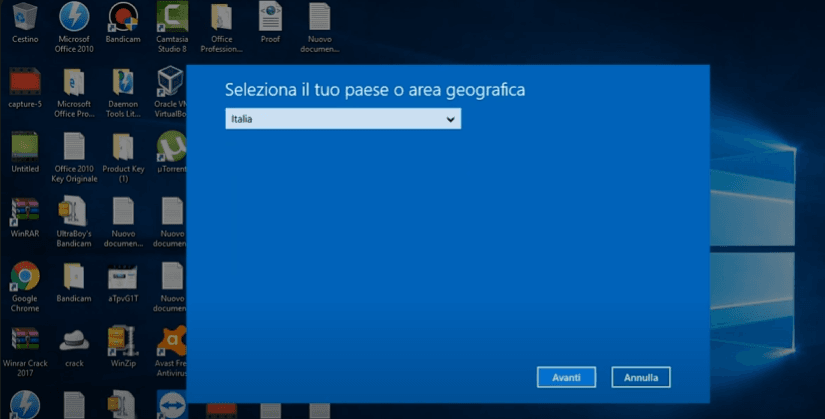
„slui 4“ öffnen und Ihr Land auswählen
Geben Sie in die Windows-Suchleiste slui 4 ein und starten Sie das Tool zur telefonischen Aktivierung. Wählen Sie Ihr Land (z. B. Deutschland), um die Installations-ID anzuzeigen.

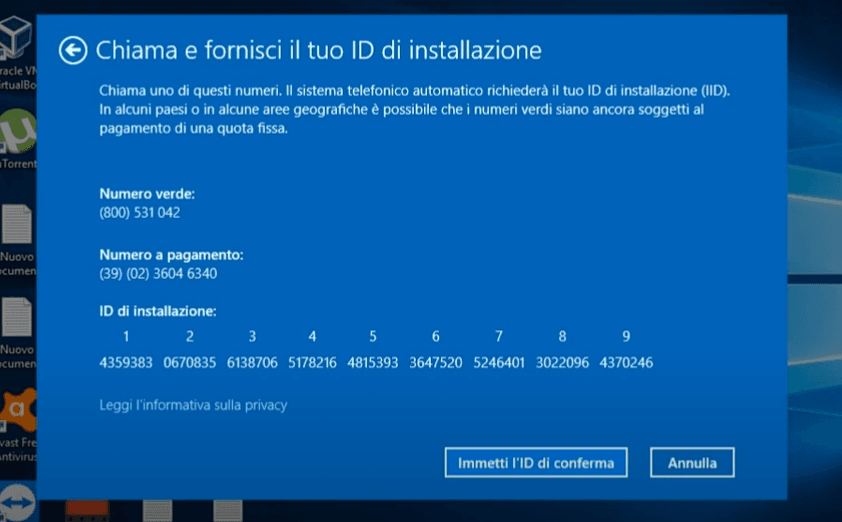
Installations-ID kopieren (Installation ID)
Auf dem Bildschirm der telefonischen Aktivierung sehen Sie die Installations-ID in Gruppen unterteilt. Kopieren Sie sie sorgfältig (oder schreiben Sie sie auf), da Sie sie im Get-CID-Tool benötigen.
Mit dem „Get CID“-Tool die Bestätigungs-ID erhalten
Öffnen Sie unser Get CID-Tool, geben Sie die Installations-ID und die erforderlichen Daten ein. In wenigen Sekunden erhalten Sie Ihre Bestätigungs-ID (CID).
CID in Windows eingeben und Aktivierung abschließen
Kehren Sie zum Bildschirm der telefonischen Aktivierung zurück und geben Sie die Bestätigungs-ID (CID) in die vorgesehenen Felder ein. Bestätigen Sie, um die Windows-Aktivierung abzuschließen.
Häufig gestellte Fragen (FAQ)
Warum muss ich die telefonische Aktivierung verwenden?
Ich finde „slui 4“ nicht – was soll ich tun?
Ich erhalte einen Fehler bei der Aktivierung: Wie kontaktiere ich Sie richtig?
Brauchen Sie Hilfe?
Schreiben Sie uns: schneller Support bei Bestellungen, Rechnungen oder Fragen.






