
Guida per l’attivazione di Windows 10 & Windows 11 (Metodo Telefonico)
Se l’attivazione online non va a buon fine, puoi completare tutto in pochi minuti con l’attivazione telefonica. In questa guida ti mostriamo come ottenere l’ID di installazione, usare il nostro tool Get CID e inserire il Confirmation ID (CID) per attivare Windows.
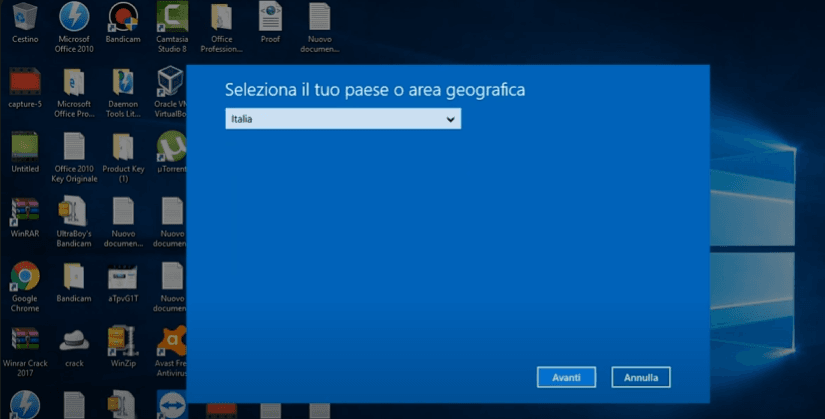
Apri “slui 4” e seleziona Italia
Nella barra di ricerca di Windows digita slui 4 e avvia lo strumento di attivazione telefonica. Seleziona Italia come Paese per vedere l’ID di installazione.

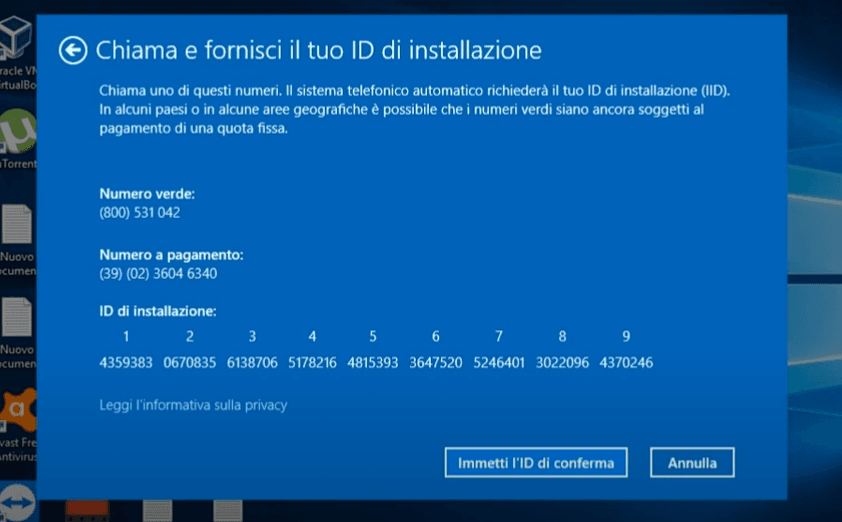
Copia l’ID di installazione (Installation ID)
Nella schermata di attivazione telefonica vedrai l’ID di installazione diviso in gruppi. Copialo con attenzione (o scrivilo) perché ti servirà nel tool Get CID.
Usa il tool “Get CID” per ottenere il Confirmation ID
Apri il nostro strumento Get CID, inserisci l’ID di installazione e i dati richiesti. In pochi secondi riceverai il tuo Confirmation ID (CID).
Inserisci il CID in Windows e completa l’attivazione
Torna alla schermata di attivazione telefonica e inserisci il Confirmation ID (CID) negli appositi campi. Conferma per completare l’attivazione di Windows.
Domande frequenti (FAQ)
Perché devo usare l’attivazione telefonica?
Non riesco a trovare “slui 4”, cosa faccio?
Ho un errore durante l’attivazione: come vi contatto nel modo giusto?
Hai bisogno di aiuto?
Scrivici: supporto rapido per ordini, fatture o assistenza.