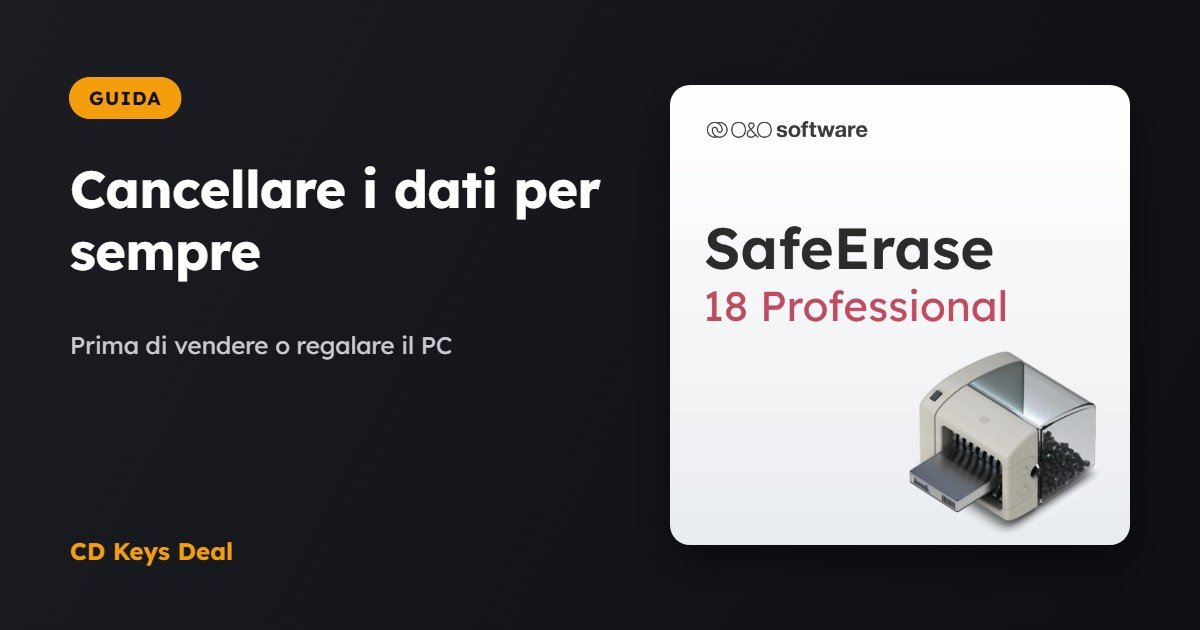
Vendi o regali il PC? Come cancellare i dati per sempre con O&O SafeErase
In questa guida
Stai per vendere, regalare o rottamare il tuo PC o un vecchio disco? Attenzione: cancellare i file e svuotare il cestino non basta. Con un programma di recupero gratuito chiunque potrebbe ritrovare foto, documenti, password salvate e dati bancari. Ecco come cancellare tutto in modo definitivo e preparare il computer per il nuovo proprietario.
In breve
- Fai un backup dei tuoi file e disconnetti i tuoi account.
- Cancella il disco in modo sicuro con O&O SafeErase, che sovrascrive i dati così che non si possano più recuperare.
- Reinstalla Windows pulito, se vuoi vendere il PC pronto all’uso.
Perché “elimina” non basta
Quando elimini un file, Windows non lo cancella davvero: segna solo lo spazio come libero. Il file resta sul disco finché non viene sovrascritto, ed è proprio così che funzionano i programmi di recupero dati. Anche una formattazione veloce lascia i dati leggibili. Per renderli irrecuperabili bisogna sovrascriverli, ed è quello che fa un programma di cancellazione sicura.
Prima di cancellare: la checklist
- Backup: copia foto, documenti e file importanti su un disco esterno o nel cloud.
- Esci dagli account: browser (Chrome, Edge, Firefox), app di posta, Dropbox, OneDrive, Steam e simili.
- Rimuovi il PC dall’elenco dispositivi del tuo account Microsoft, Apple o Google.
- Disattiva le licenze dei programmi che lo prevedono (per esempio Adobe o alcuni antivirus), così potrai usarle sul nuovo PC.
- Se usi BitLocker, assicurati di avere la chiave di ripristino se ti servirà il disco in futuro.
Guida: cancellare il PC con O&O SafeErase
Segui i passaggi con il pulsante Avanti. Le schermate sono semplificate: i nomi possono cambiare leggermente in base alla versione.
Apri O&O SafeErase
Installa O&O SafeErase, attivalo con il codice ricevuto via email e aprilo. Nella schermata principale trovi le diverse modalità di cancellazione.
Scegli cosa cancellare: per vendere il PC, l’intero computer
Scegli il metodo di cancellazione
Il metodo decide quante volte vengono sovrascritti i dati. Per un uso domestico basta un metodo con 1–3 passaggi. Se il disco è un SSD, scegli il metodo dedicato agli SSD: è più veloce e non consuma il disco inutilmente.
Seleziona il metodo adatto al tuo disco
Conferma la cancellazione
Per cancellare l’intero computer, SafeErase prepara un avvio speciale: il PC si riavvia e cancella il disco su cui si trova Windows. Da qui non si torna indietro.
Controlla il disco selezionato e conferma
Attendi la fine
Il tempo dipende dalla dimensione del disco e dal metodo: da pochi minuti per un SSD a qualche ora per un disco grande con più passaggi. Non spegnere il PC.
Lascia il PC acceso e collegato alla corrente
Conserva il report
Alla fine SafeErase crea un report di cancellazione: è la prova che i dati sono stati distrutti, utile se vendi il PC o lo restituisci a un’azienda.
Salva il report su una chiavetta
Salva report
Vedi O&O SafeErase 18 Professional
E se voglio solo cancellare alcuni file?
SafeErase cancella in modo sicuro anche singoli file e cartelle (per esempio scansioni di documenti d’identità) e lo spazio libero, cioè i resti dei file eliminati in passato, senza toccare Windows e i programmi.
Dopo la cancellazione
- Se vendi il PC, reinstalla Windows da una chiavetta creata con lo strumento ufficiale di Microsoft: se il PC aveva Windows preinstallato, si riattiva da solo.
- Se vendi solo il disco, puoi lasciarlo vuoto: chi lo compra lo inizializzerà.
Domande frequenti
Il ripristino di Windows non basta?
“Reimposta il PC” con l’opzione Pulisci l’unità sovrascrive i dati ed è già una buona protezione. SafeErase ti dà più controllo: metodi certificati, cancellazione di singoli dischi e un report finale.
Rovina l’SSD?
No, se usi il metodo ottimizzato per SSD. I metodi con molti passaggi, invece, non servono sugli SSD e li consumano inutilmente.
Posso usarlo anche su chiavette e dischi esterni?
Sì: scegli Unità e seleziona il disco esterno o la chiavetta da cancellare.
Leggi anche
Tutti gli articoli
Modificare un PDF senza Adobe: PDFelement, PDFChef o Nitro?
Come modificare, firmare e convertire un PDF senza abbonamento Adobe: confronto tra PDFelement, PDFChef e Nitro PDF Pro e guida passo passo.
Montare video: Filmora o Movavi Video Suite? Confronto e quale scegliere
Filmora o Movavi Video Suite: confronto tra due editor video facili con licenza a vita, alternative gratuite e quale scegliere per social, famiglia e tutorial.
Partizioni del disco: come allargare C: senza perdere dati
Disco C: pieno e D: vuoto? Cosa sono le partizioni, cosa può fare Windows e come spostare spazio da D: a C: senza perdere dati con AOMEI Partition Assistant.