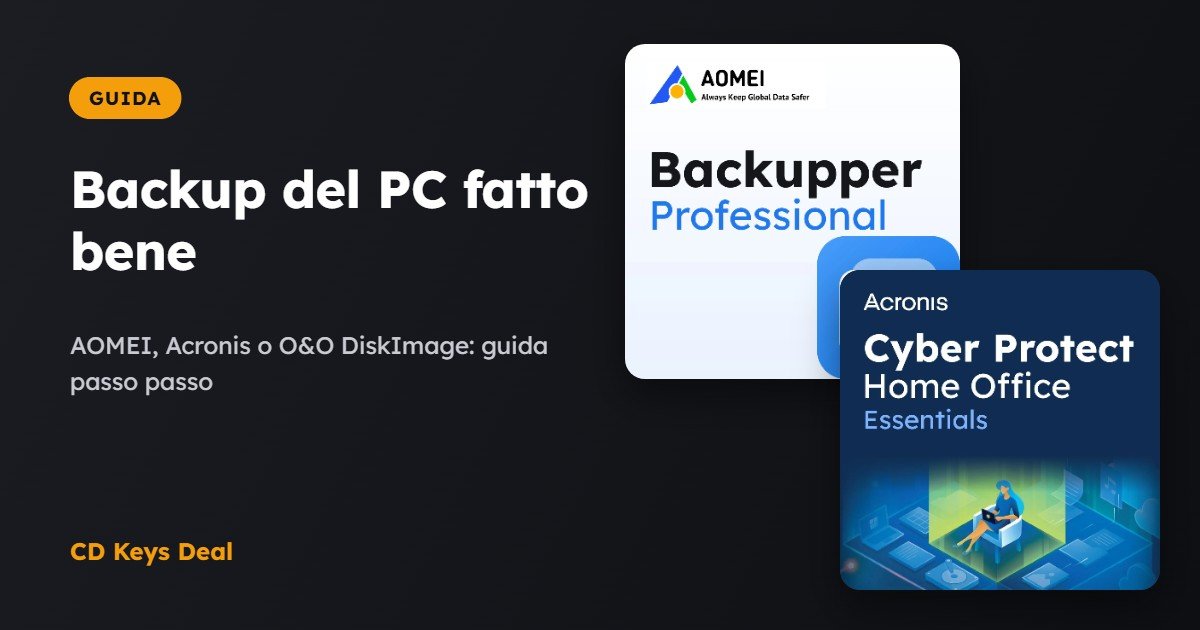
Backup del PC fatto bene: AOMEI Backupper, Acronis o O&O DiskImage?
In questa guida
Un disco rotto, un ransomware, un aggiornamento andato storto o un portatile rubato: basta un attimo per perdere anni di foto e documenti. L’unica vera assicurazione è un backup fatto bene, cioè automatico e salvato fuori dal PC. In questa guida vediamo cosa salvare, dove e con quale programma: AOMEI Backupper, Acronis Cyber Protect Home Office o O&O DiskImage.
In breve
- Fai un backup del sistema (per ripristinare il PC com’era) e un backup dei file (foto, documenti).
- Salvalo su un disco esterno e rendilo automatico.
- Licenza a vita e semplice: AOMEI Backupper. Con anti-ransomware e anche per Mac: Acronis. Il più economico: O&O DiskImage.
La regola del 3-2-1
È la regola che usano anche i professionisti: 3 copie dei dati, su 2 supporti diversi, di cui 1 fuori casa. A casa, nella pratica, basta questo:
- i file sul PC (copia 1);
- un backup automatico su un disco esterno (copia 2);
- i file più importanti anche nel cloud, per esempio OneDrive o Google Drive (copia 3).
Backup del sistema o dei file?
- Backup del sistema (immagine): copia tutto il disco C:, con Windows, programmi e impostazioni. Se il PC non parte più, lo riporti com’era in pochi minuti.
- Backup dei file: copia solo le cartelle che scegli (Documenti, Immagini, Desktop). È più leggero e lo puoi fare più spesso.
L’ideale è avere entrambi: un’immagine di sistema ogni settimana e un backup dei file ogni giorno.
I tre programmi a confronto
| AOMEI Backupper Pro | Acronis Cyber Protect Home Office | O&O DiskImage 19 Pro | |
|---|---|---|---|
| Licenza (da noi) | A vita, 2 PC | 1 anno, 1 PC | A vita, 1 PC |
| Sistemi | Windows | Windows e Mac | Windows |
| Backup sistema, disco e file | Sì | Sì | Sì |
| Backup automatici e incrementali | Sì | Sì | Sì |
| Clonazione su SSD | Sì | Sì | Sì |
| Anti-ransomware integrato | No | Sì | No |
| Prezzo (da noi) | €29,99 | €24,99 | €9,99 |
Prezzi del nostro negozio al momento della pubblicazione.
Guida: backup automatico con AOMEI Backupper
Ti mostriamo come creare un backup del sistema che si ripete da solo ogni settimana. Le schermate sono semplificate: i nomi possono cambiare leggermente.
Apri Backup → Backup del sistema
Collega il disco esterno, apri AOMEI Backupper (attivato con il codice ricevuto via email) e vai nella sezione Backup.
Clicca su Backup del sistema
Scegli il disco esterno come destinazione
Il programma seleziona da solo le partizioni di Windows. Tu devi solo scegliere dove salvare il backup.
Clicca sulla destinazione e scegli il disco esterno
Programma il backup
In Pianificazione scegli ogni quanto ripetere il backup. Settimanale va bene per il sistema; i backup successivi salvano solo le modifiche (incrementali), quindi sono veloci.
Attiva la pianificazione e scegli Settimanale
Elimina in automatico i backup vecchi
Con lo Schema di backup il programma tiene solo le ultime copie e cancella le più vecchie, così il disco esterno non si riempie mai.
Attiva lo schema e tieni le ultime 4 versioni
Avvia il primo backup
Il primo backup è il più lungo (dipende da quanti dati hai). I successivi saranno molto più rapidi.
Clicca su Avvia backup
Crea il supporto di avvio
Se un giorno Windows non partisse più, ti servirà una chiavetta di avvio per ripristinare il backup. Creala ora da Strumenti.
Apri Strumenti → Crea supporto di avvio e scegli la chiavetta USB
Domande frequenti
Il backup di Windows non basta?
Windows ha la Cronologia file per i file personali, ma il vecchio “Backup immagine del sistema” non viene più aggiornato da anni. Un programma dedicato è più affidabile e più semplice da ripristinare.
Posso tenere il disco esterno sempre collegato?
Meglio di no: un ransomware potrebbe cifrare anche quello. Collegalo per il backup e poi scollegalo, oppure usa l’opzione “quando colleghi il disco USB”.
Quanto spazio serve sul disco esterno?
Almeno il doppio dei dati occupati sul PC, per tenere più versioni. Con 200 GB di dati, un disco esterno da 1 TB è ideale.
Leggi anche
Tutti gli articoli
Modificare un PDF senza Adobe: PDFelement, PDFChef o Nitro?
Come modificare, firmare e convertire un PDF senza abbonamento Adobe: confronto tra PDFelement, PDFChef e Nitro PDF Pro e guida passo passo.
Montare video: Filmora o Movavi Video Suite? Confronto e quale scegliere
Filmora o Movavi Video Suite: confronto tra due editor video facili con licenza a vita, alternative gratuite e quale scegliere per social, famiglia e tutorial.
Partizioni del disco: come allargare C: senza perdere dati
Disco C: pieno e D: vuoto? Cosa sono le partizioni, cosa può fare Windows e come spostare spazio da D: a C: senza perdere dati con AOMEI Partition Assistant.